Telefonkontakt
Sie erreichen uns jederzeit telefonisch.
Die wichtigsten Fragen und Antworten rund um das Microsoft 365 Admin Center

Informieren Sie sich auf dieser Seite rund um die Verwaltung im Microsoft 365 Admin Center-Konten, z. B. zu den Unterschieden zwischen Admin- und Benutzerkonten, Multi-Faktor-Authentifizierung, Domain-Änderungen und Self-Service-Käufen.
Nach der Buchung von Microsoft 365 erhalten Sie die Zugangsdaten, mit denen Sie sich als Administrator*in anmelden können. Der automatisch erstellte Microsoft 365-Administrator-Account hat standardmäßig eine Lizenz zur Nutzung der Office-Dienste zugewiesen und kann mit seinen Administrationsrechten die Verwaltung der gebuchten Dienste vornehmen. So können Sie zum Beispiel neue Benutzer*innen mit Administrationsrechten erstellen oder bestehende Benutzer mit diesen Berechtigungen versehen.
Außerdem bekommen alle Mitarbeiter*innen, denen eine Microsoft 365-Lizenz zugeordnet wurde, ebenfalls Zugangsdaten – den User Account, mit dem man sich als Benutzender anmelden kann. Diese beiden verschiedenen Account-Arten dienen vor allem dazu, eine Trennung zwischen Administrationstätigkeit und der Arbeit als normaler Benutzender zu erreichen.
Die beiden Rollen lassen sich wie folgt beschreiben:
Seit dem 3. Februar 2025 wird für alle Benutzerkonten, die auf das Microsoft 365 Admin Center zugreifen, die Nutzung von Multi-Faktor-Authentifizierung (MFA) verpflichtend. Die Einführung erfolgt schrittweise auf Ebene der einzelnen Mandanten. Etwa 30 Tage vor der Aktivierung für Ihren Mandanten erhalten Sie eine Benachrichtigung im Nachrichten-Center des Microsoft 365 Admin Centers.
Folgende Schritte sollten Sie jetzt unternehmen: Empfohlene Maßnahmen: Globale Administratoren sollten die Multifaktor-Authentifizierung (MFA) in ihrer Organisation einrichten. Besuchen Sie dafür den MFA-Wizard oder nutzen Sie die Anleitung „Multifaktor-Authentifizierung für Microsoft 365 einrichten“ von Microsoft Learn:
Benutzende die auf das Microsoft 365 Admin Center zugreifen, sollten ihre Verifizierungsmethoden überprüfen und bei Bedarf eine hinzufügen. Dies ist ebenfalls über den MFA-Wizard möglich.
Wie erkenne ich, ob ich als Admin für die MFA-Anforderung im Microsoft 365 Admin Center bereit bin?
Wenn Sie sich für MFA registriert und eine Verifizierungsmethode hinzugefügt haben, erfüllen Sie die Anforderungen. Besuchen Sie diese Seite, überprüfen Sie Ihre Verifizierungsmethoden und fügen Sie bei Bedarf eine hinzu.
Wie erkenne ich, ob diese Anforderung Auswirkungen auf meine Organisation hat?
Microsoft wird diese Anforderung für alle Benutzer des Microsoft 365 Admin Centers schrittweise einführen. Sie erhalten ca. 30 Tage vor der Durchsetzung in Ihrem Tenant eine Nachricht im Message Center. Wenn Ihre Organisation bereits eine MFA-Richtlinie für Admins oder alle Benutzer eingerichtet hat und diese Benutzer eine Verifizierungsmethode registriert haben, sind keine weiteren Maßnahmen erforderlich.
Wie erkenne ich als Administrator, ob in meiner Organisation eine MFA-Richtlinie für Anmeldungen im Microsoft 365 Admin Center aktiv ist?
Wenn Ihr Microsoft 365 Tenant nach dem 22. Oktober 2019 erstellt wurde, sind möglicherweise bereits Sicherheitsstandards in Ihrer Organisation aktiviert. Überprüfen Sie dies im Microsoft Entra Admin Center unter Identität > Übersicht > Eigenschaften, ob neben einem grünen Häkchen „Ihre Organisation verwendet derzeit Sicherheitsstandards“ angezeigt wird.
Was passiert, wenn ich keine MFA-Verifizierungsmethode hinzufüge, bevor die Anforderung für meinen Tenant verpflichtend wird?
Sie werden nicht von Ihrem Konto ausgesperrt und können weiterhin auf das Microsoft 365 Admin Center zugreifen. Sie werden jedoch aufgefordert, sich für MFA zu registrieren und eine Verifizierungsmethode hinzuzufügen, wenn Sie versuchen, auf das Admin Center zuzugreifen. Falls ein Benutzer gesperrt wird, liegt dies möglicherweise an anderen Gründen.
Kann ich diese Anforderung ablehnen?
Nein. Diese Sicherheitsmaßnahme ist wichtig für den Schutz von Microsoft 365 Kundenorganisationen und Benutzern. MFA wird zunehmend als Branchenstandard für Basissicherheit angesehen.
Betreffen diese Anforderungen alle Microsoft 365 Benutzer?
Nein. Die MFA-Anforderung gilt derzeit nur für Benutzer, die auf das Microsoft 365 Admin Center zugreifen. Microsoft empfiehlt jedoch allen Microsoft 365 Benutzern die Nutzung von MFA, um ihre Konten und ihre Organisation zu schützen.
Betreffen diese Anforderungen auch Microsoft Graph PowerShell oder API?
Nein. Diese Anforderungen betreffen derzeit nicht die Nutzung von Microsoft Graph PowerShell oder API.
Gilt diese Anforderung für Notfallzugangskonten?
Ja. Notfallzugangskonten (Break-Glass-Konten) müssen ebenfalls MFA verwenden, sobald die Durchsetzung beginnt. Wir empfehlen, diese Konten auf Passkey (FIDO2) oder zertifikatsbasierte Authentifizierung für MFA umzustellen, da diese Methoden die Anforderungen erfüllen.
Unsere Organisation nutzt einen Drittanbieter-Identitätsanbieter (IdP) für MFA. Reicht das aus?
Ja. Die Nutzung externer MFA-Lösungen erfüllt die Anforderungen, sofern der Drittanbieter-IdP eine MFA-Anspruchsmeldung an Microsoft Entra ID sendet.
Es kann aus verschiedenen Gründen vorkommen, dass Ihr Benutzer- oder Adminkonto für Microsoft 365 bzw. Office 365 gesperrt wurde.
Für die Entsperrung ist folgender Weg zu empfehlen: Als Benutzender sollten Sie erst einmal 15 Minuten warten, sollte der Zugriff immer noch nicht funktionieren, können Sie sich an das Administrationsteam des Microsoft 365 bzw. Office 365-Abonnements in Ihrem Unternehmen wenden. Dieses kann ein Benutzerkonto im Admin Center mit drei Methoden wieder freischalten:
Als Administrator*in gibt es zwei Möglichkeiten, um zurück in Ihren Account zu kommen. Entweder Sie bitten eine andere Person mit globalen Administratorrechten, Ihr Passwort zurückzusetzen oder Sie befolgen die Schritte in der folgenden Anleitung:
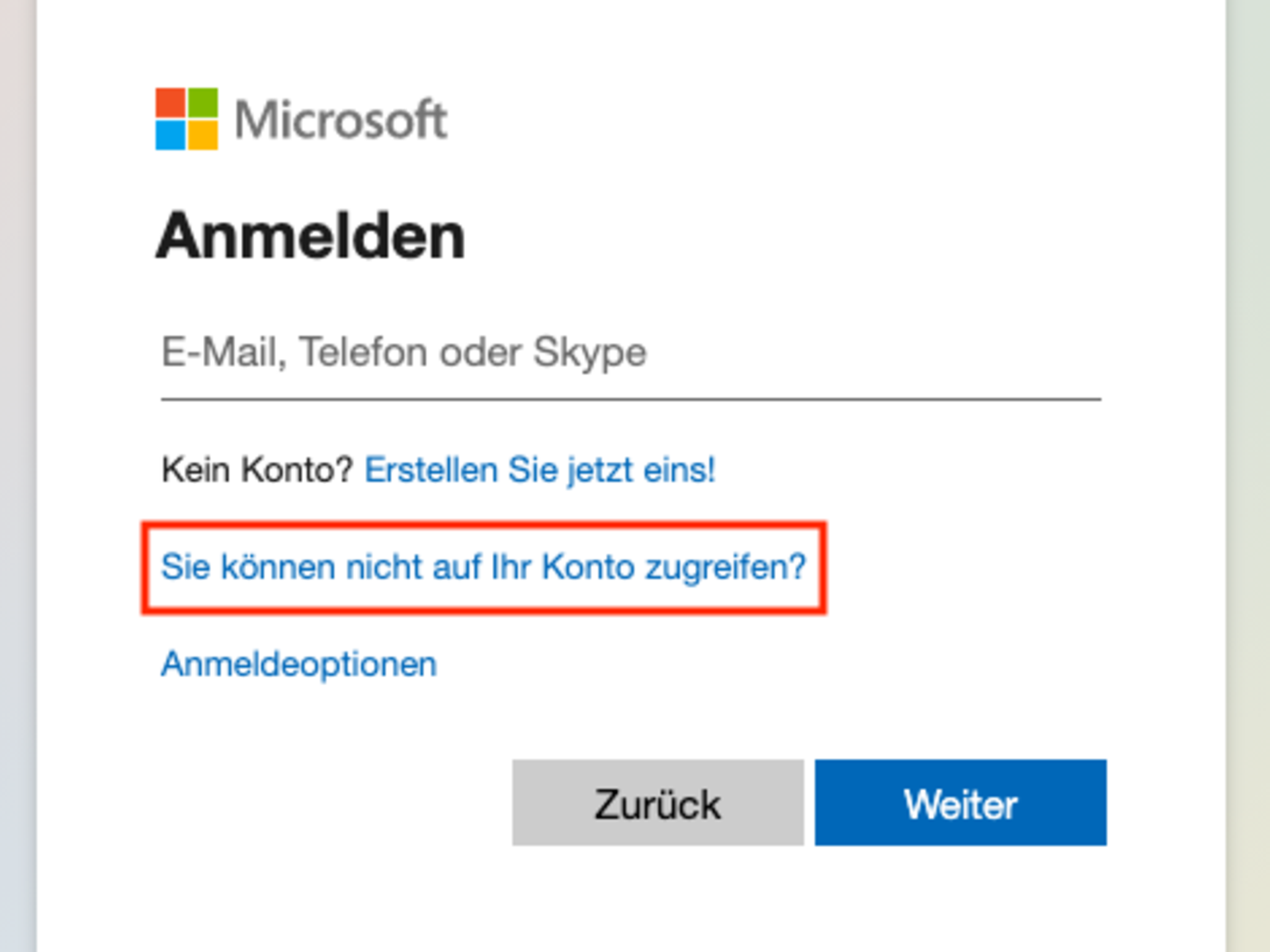
Klicken in der Anmeldemaske auf den Link „Sie können nicht auf Ihr Konto zugreifen?"
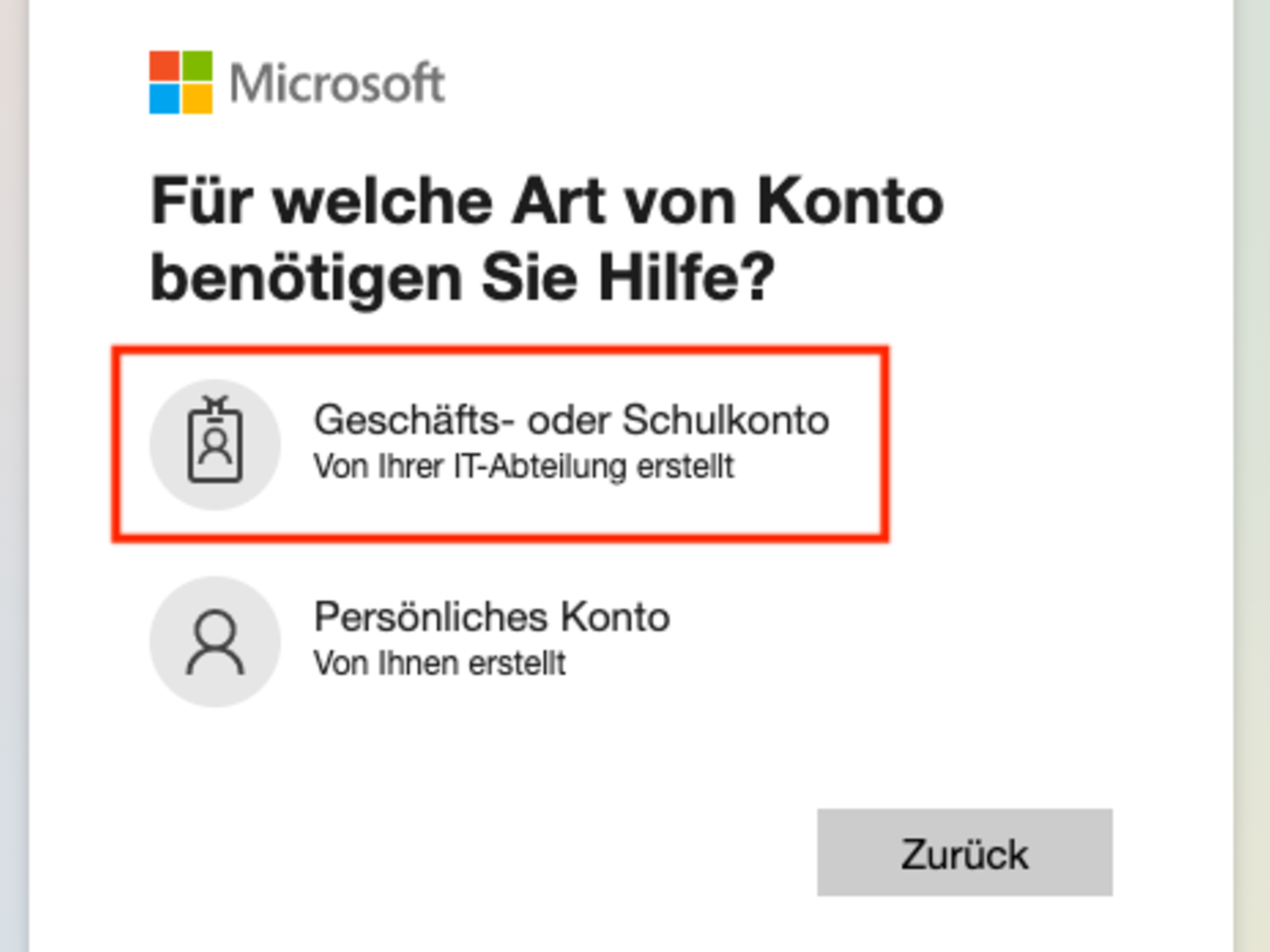
Wählen Sie im Anschluss „Geschäfts- oder Schulkonto“.
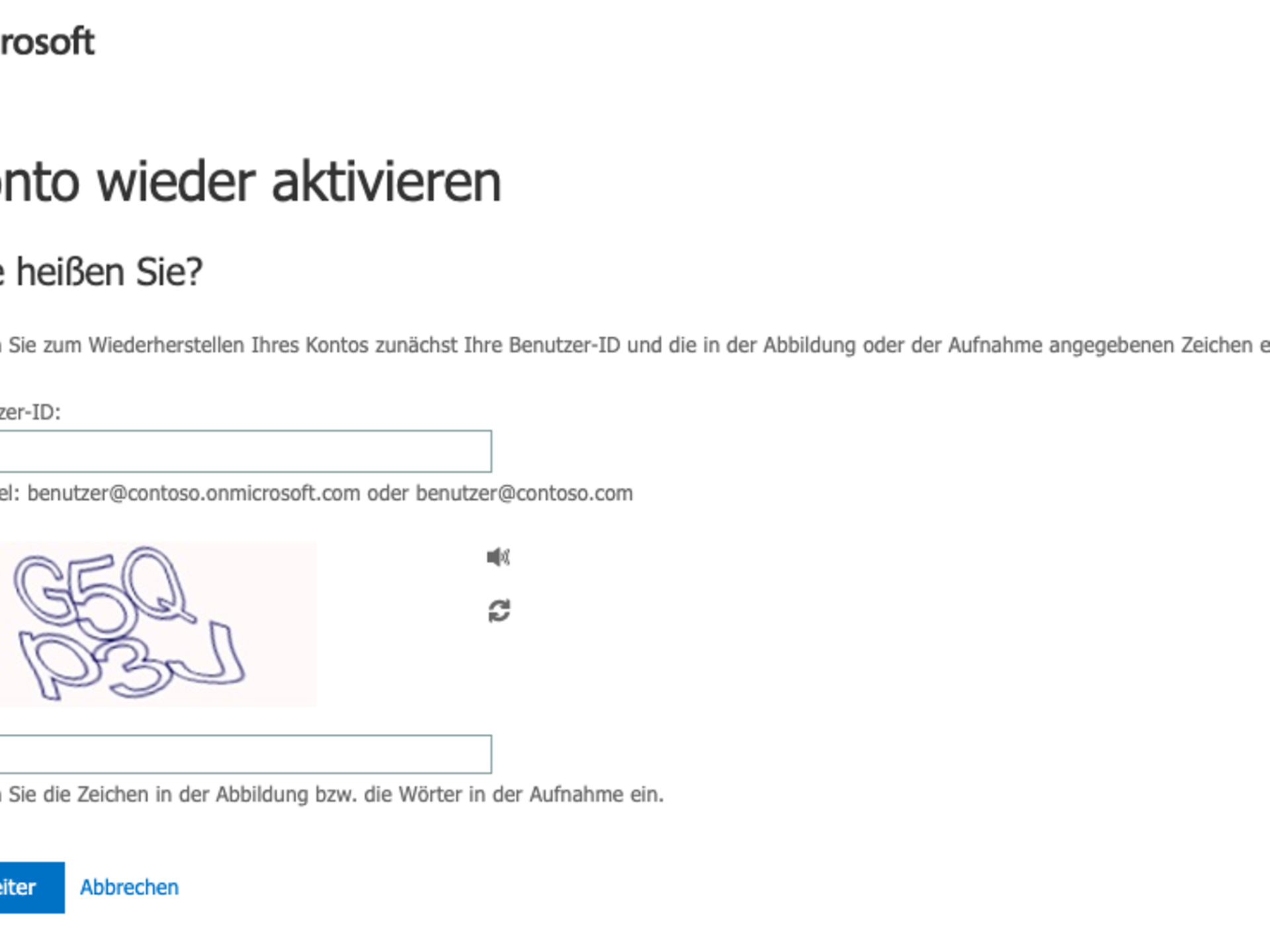
Jetzt sollte sich die Seite https://passwordreset.microsoftonline.com/ öffnen, auf der Sie Ihr Passwort zurücksetzen können. Beachten Sie dabei, dass Sie Zugriff auf das alternative E-Mail-Konto und die Telefonnummer, die Sie bei der Erstellung des Accounts angegeben haben, brauchen. Geben Sie jetzt die Benutzer-ID und das Captcha ein und bestätigen Sie mit einem Klick auf „Weiter“.
Je nachdem, welche Möglichkeiten zur Kennwort-Zurücksetzung in Ihrem Unternehmen aktiviert wurden haben Sie jetzt die Möglichkeit einen Sicherheitscode per E-Mail, per SMS oder telefonisch zu erhalten.
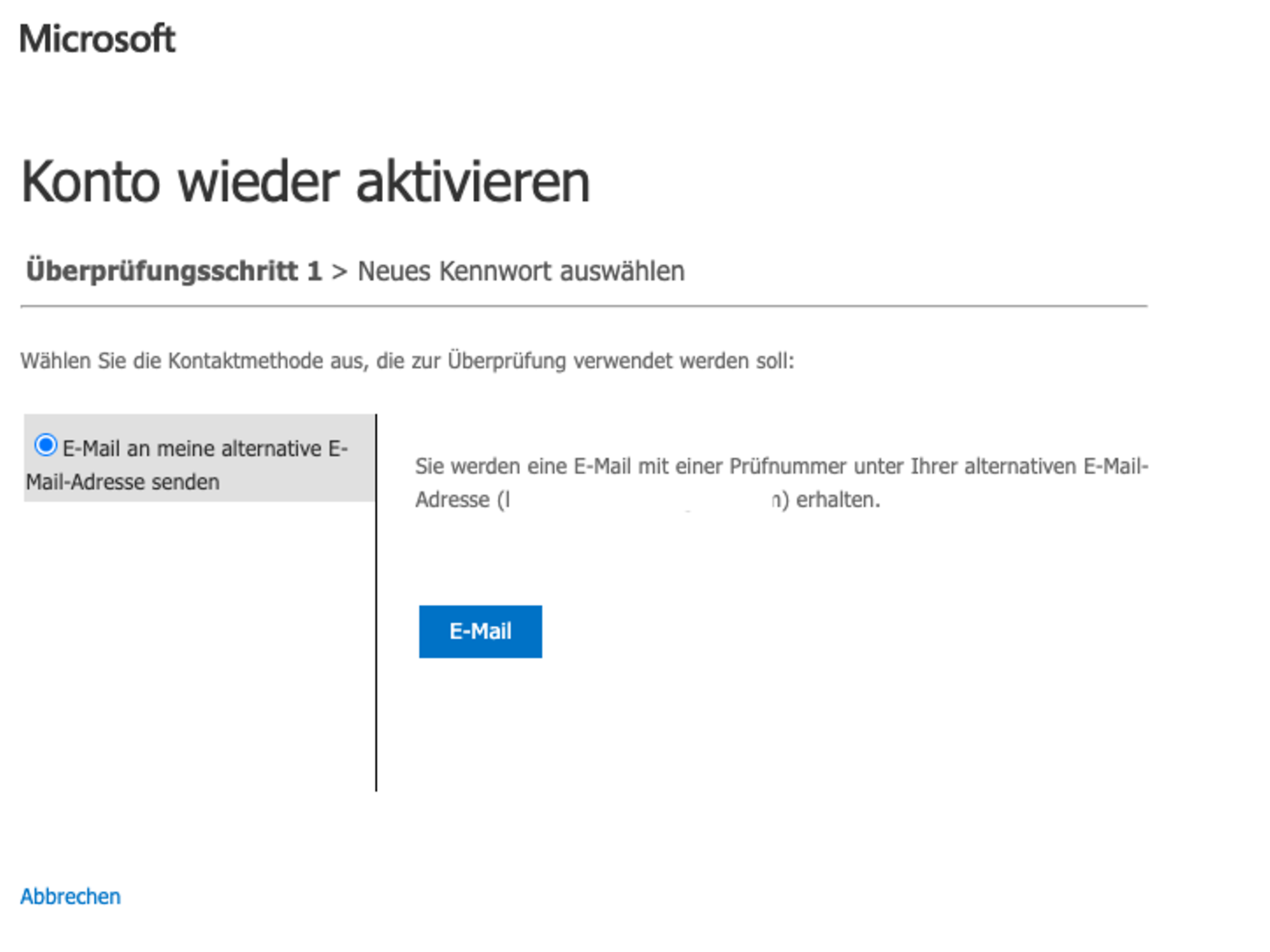
Sobald Sie den Code haben, geben Sie diesen in das entsprechende Feld ein, um Ihr Passwort zurückzusetzen.
Sie wollen eine eigene Domain zu Ihrem Microsoft 365- oder Office 365-Abonnement hinzufügen. In diesem Blogbeitrag erklären wir Ihnen, wie Sie dabei vorgehen sollten:
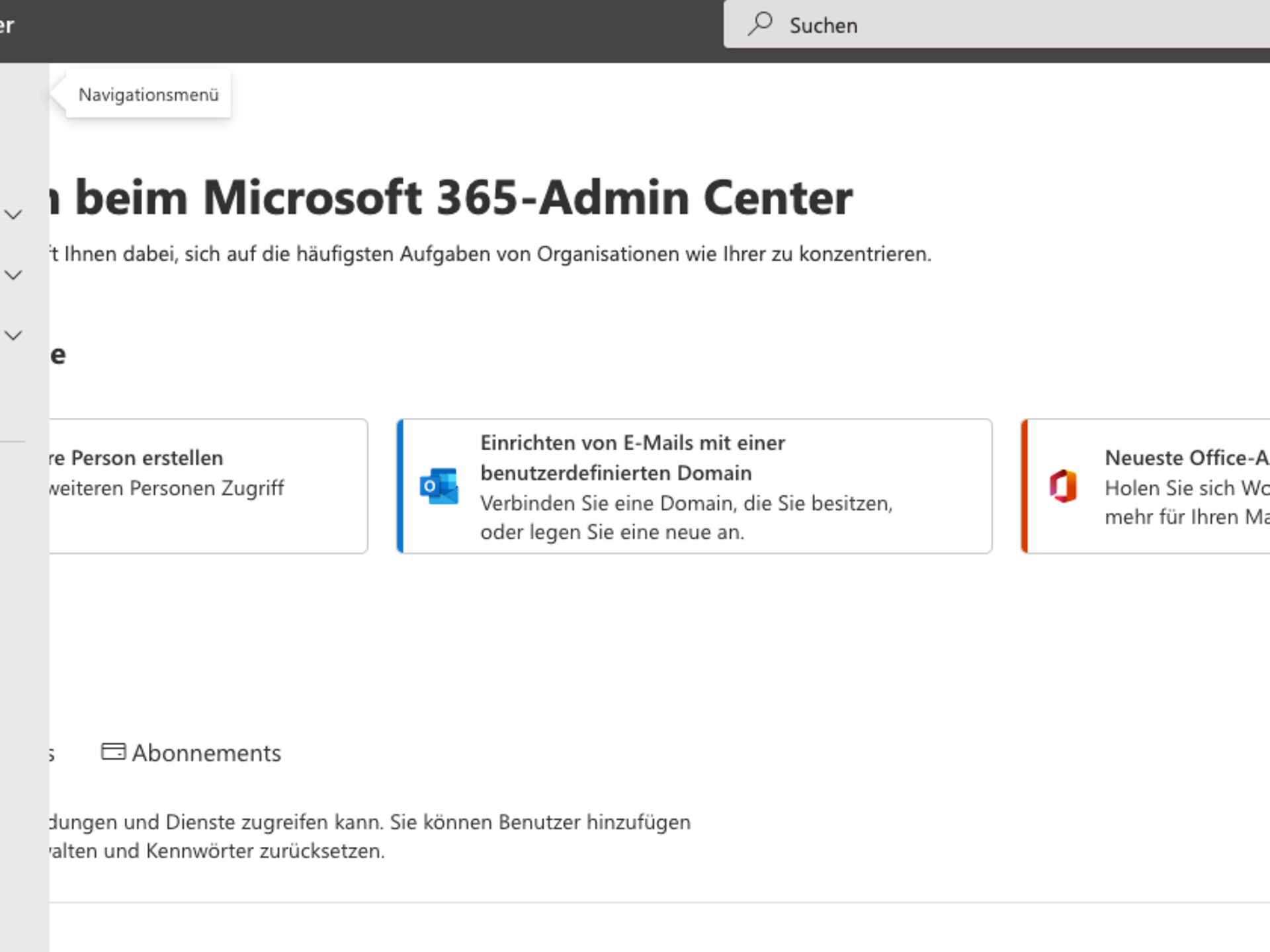
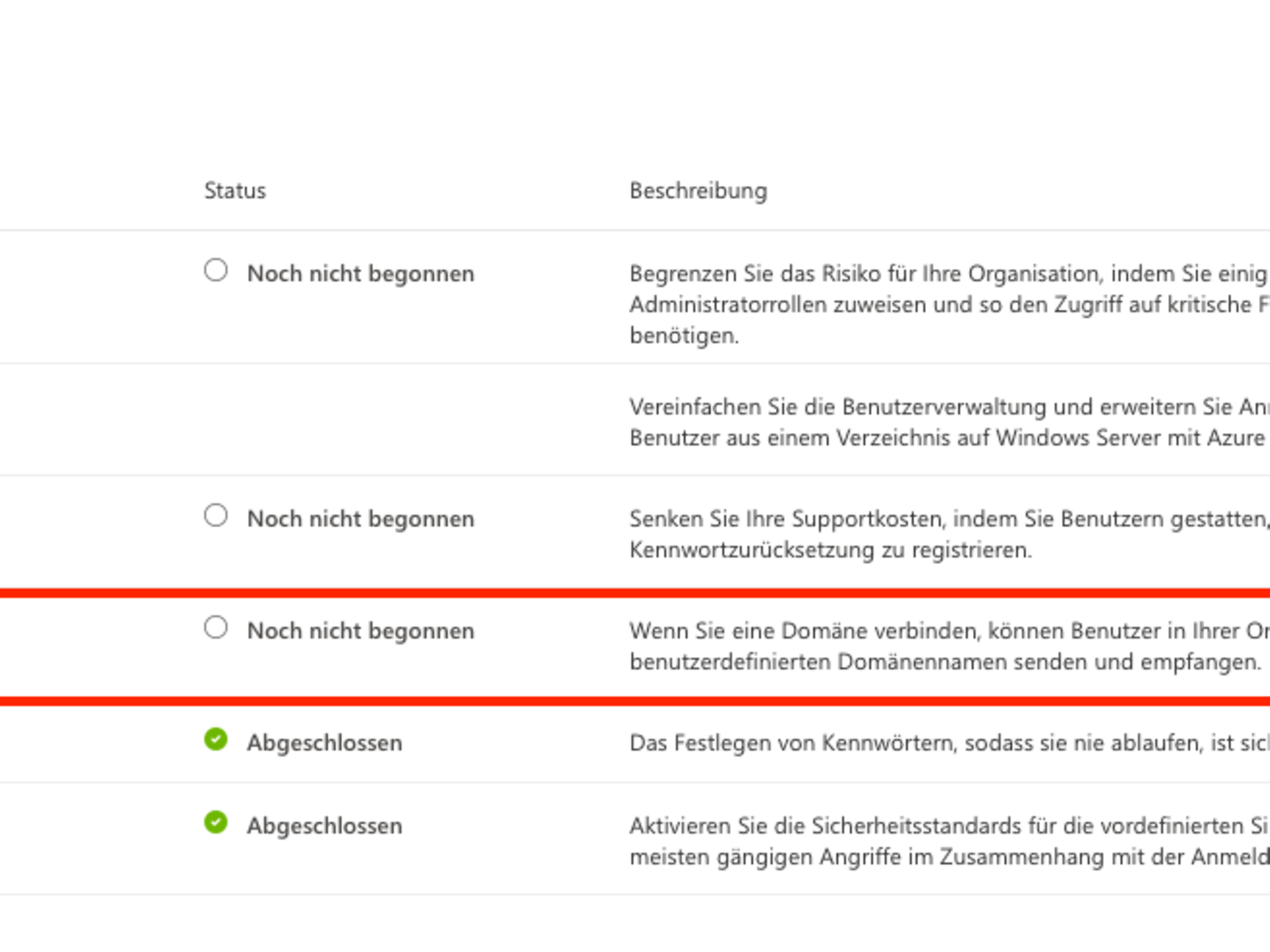
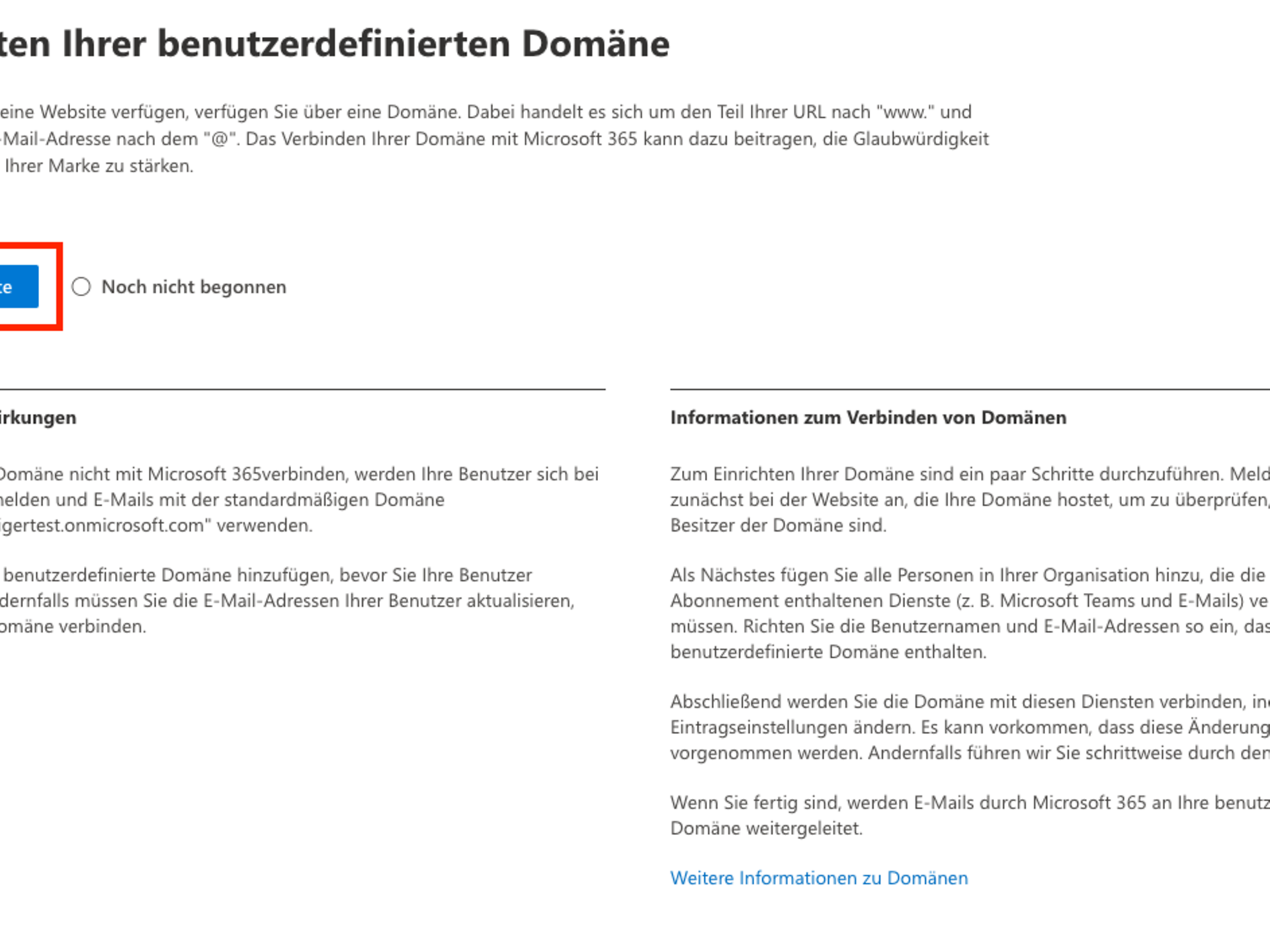
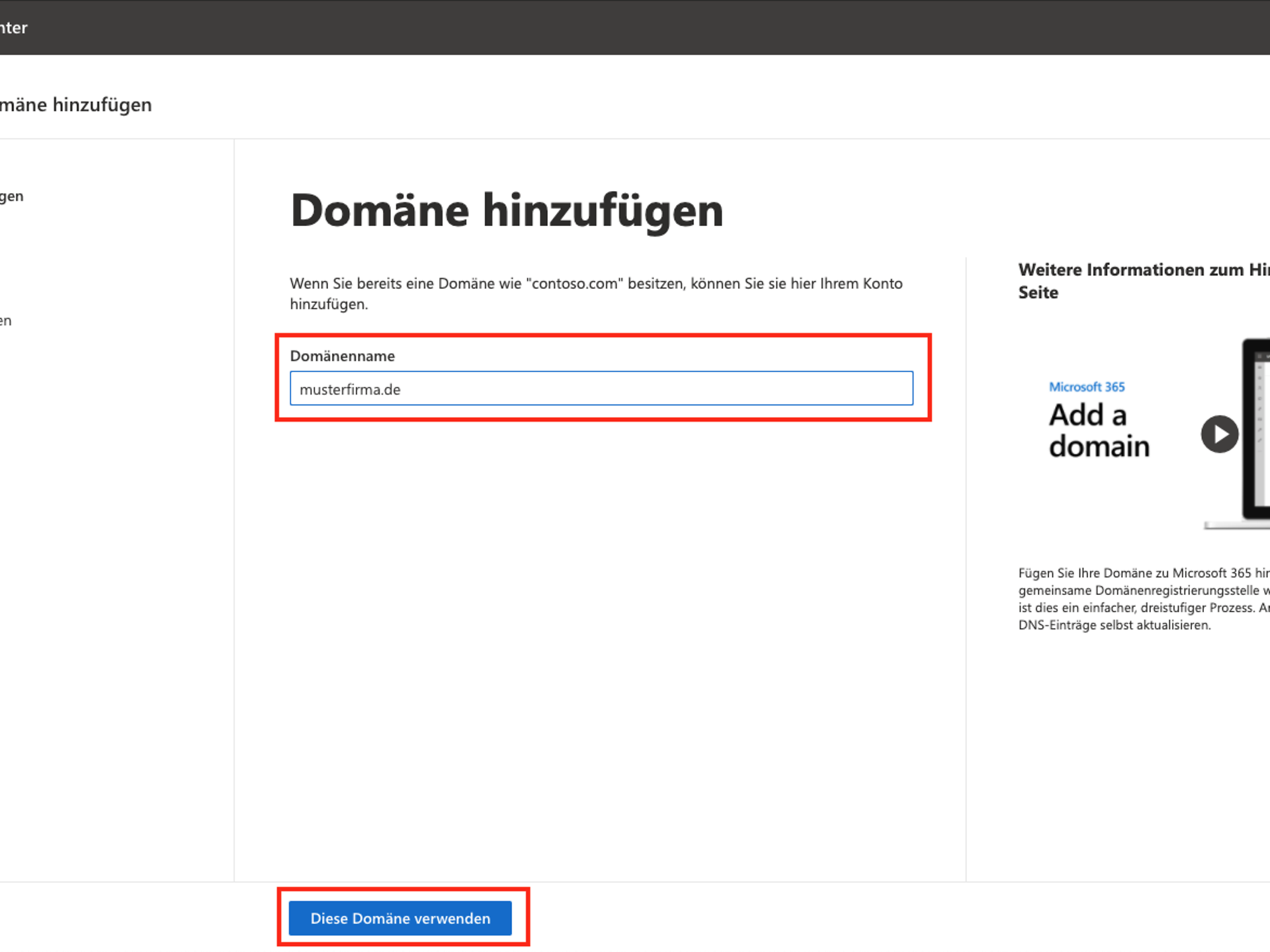
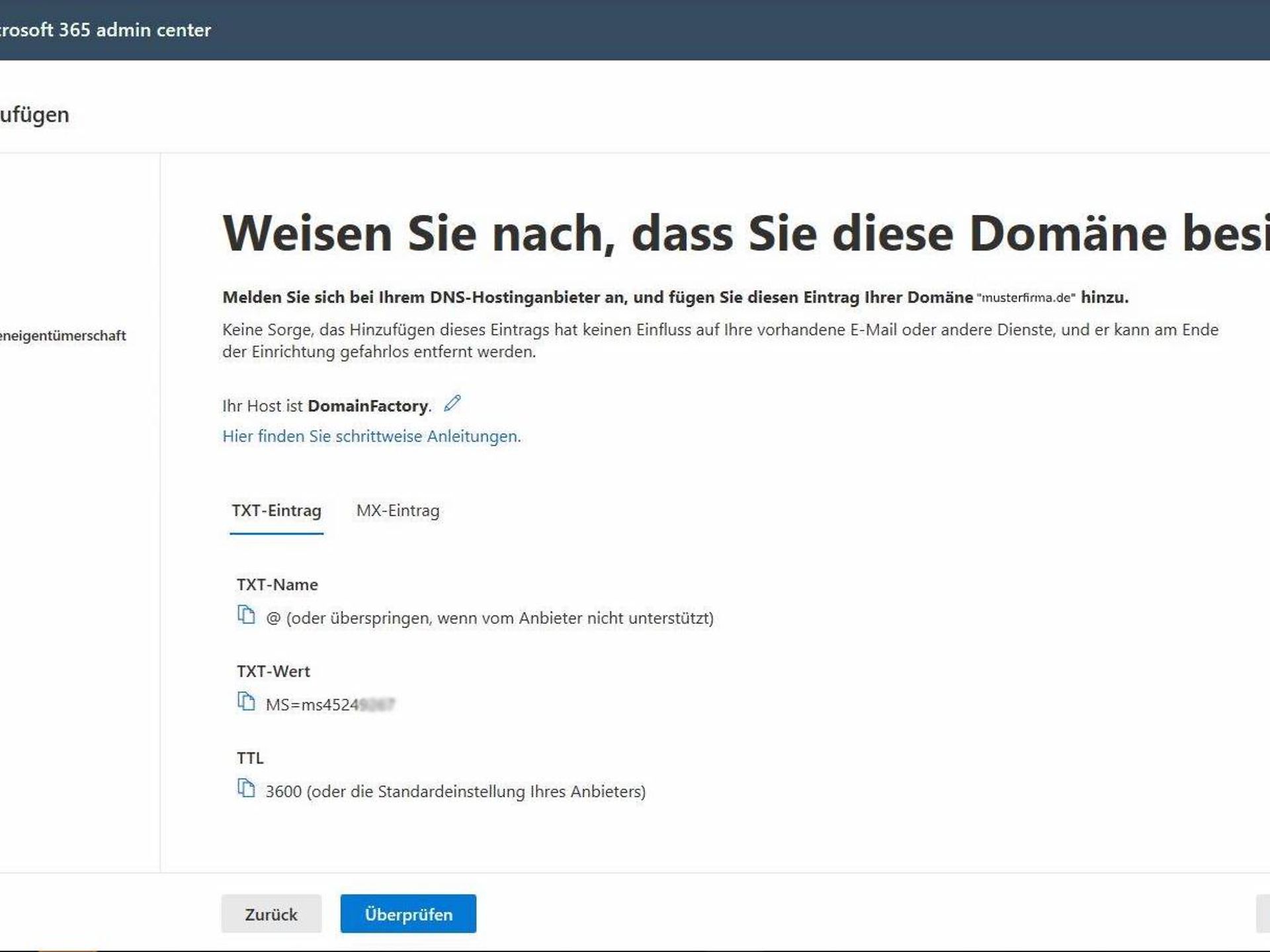
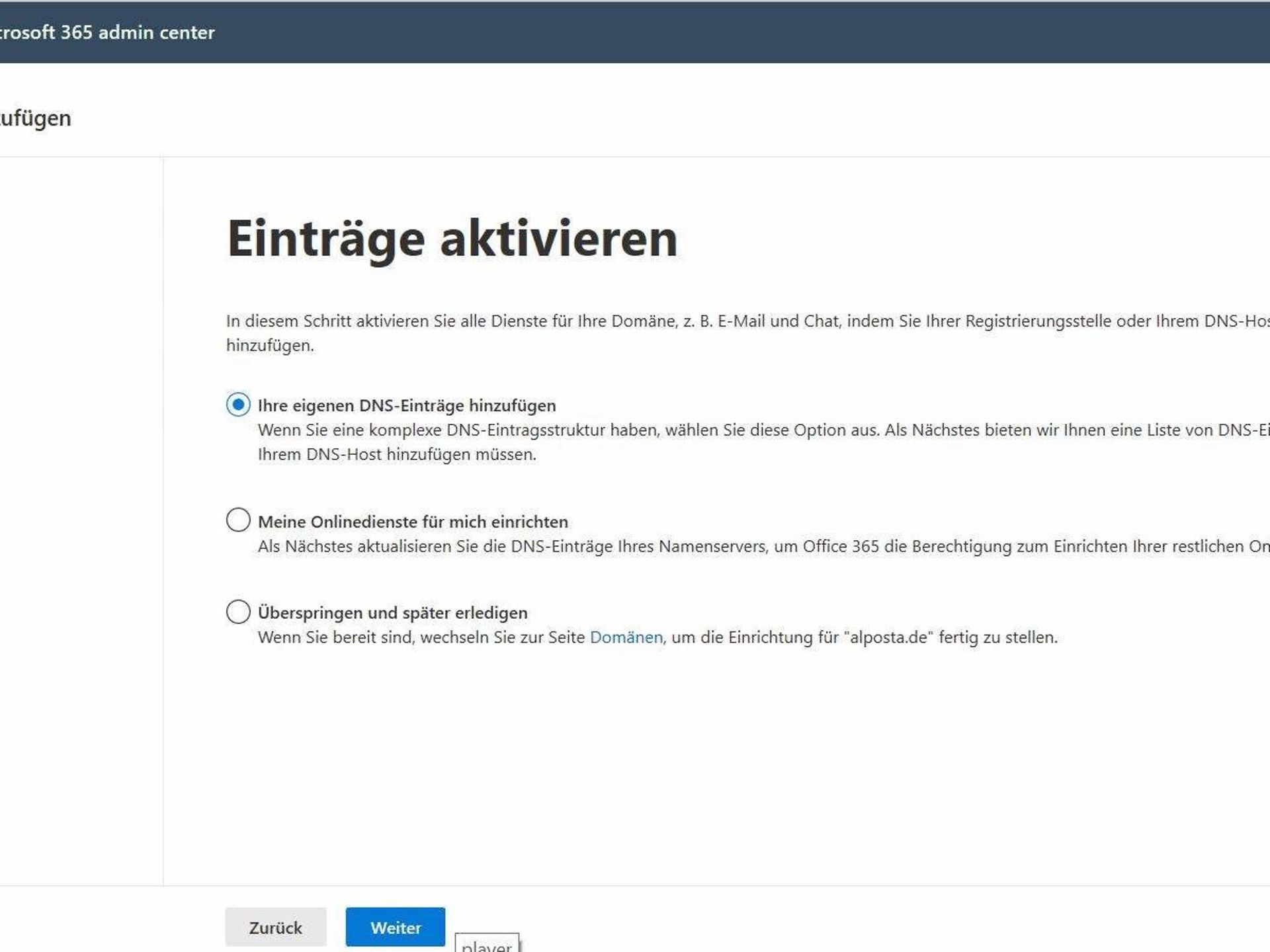
Sie haben nun die Auswahl, welche Dienste Sie für Ihre Domain einrichten wollen. Zur Auswahl stehen Exchange (für E-Mail), Skype for Business/Teams (für die interne Kommunikation) und Microsoft Intune (für die Verwaltung von mobilen Geräten).
Exchange-Dienste benötigen drei Einträge, um richtig zu funktionieren:
Diese Einträge werden Ihnen in diesem Schritt zur Verfügung gestellt und müssen ebenfalls bei Ihrem Domain-Anbieter eingegeben werden. Die genauen Schritte für das Hinzufügen unterscheiden sich von Anbieter zu Anbieter. Microsoft bietet in seiner Dokumentation Anleitungen für die gängigsten Domain-Anbieter an. Auch die Support-Teams der jeweiligen Anbieter können Sie bei diesem Schritt unterstützen.
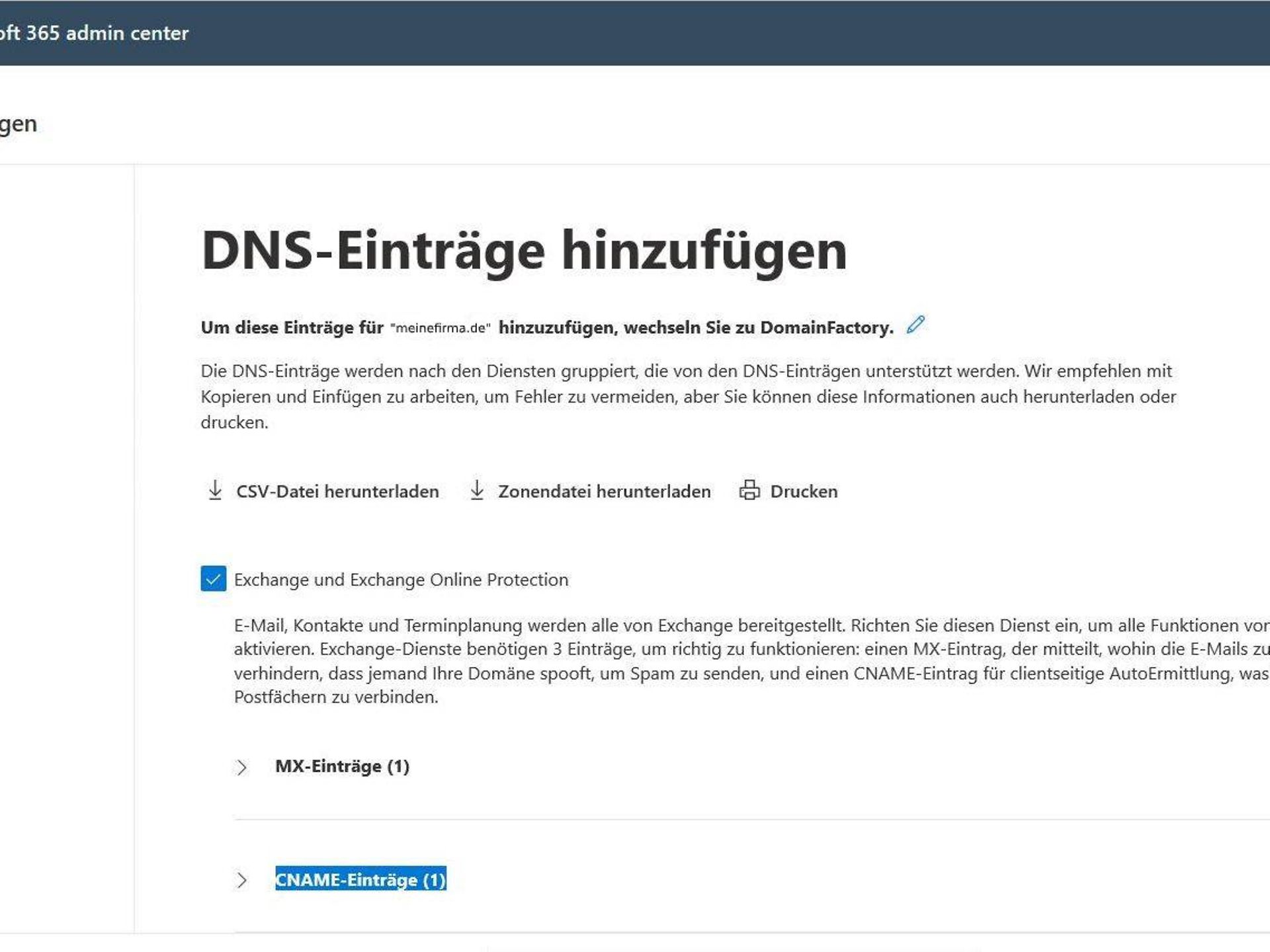
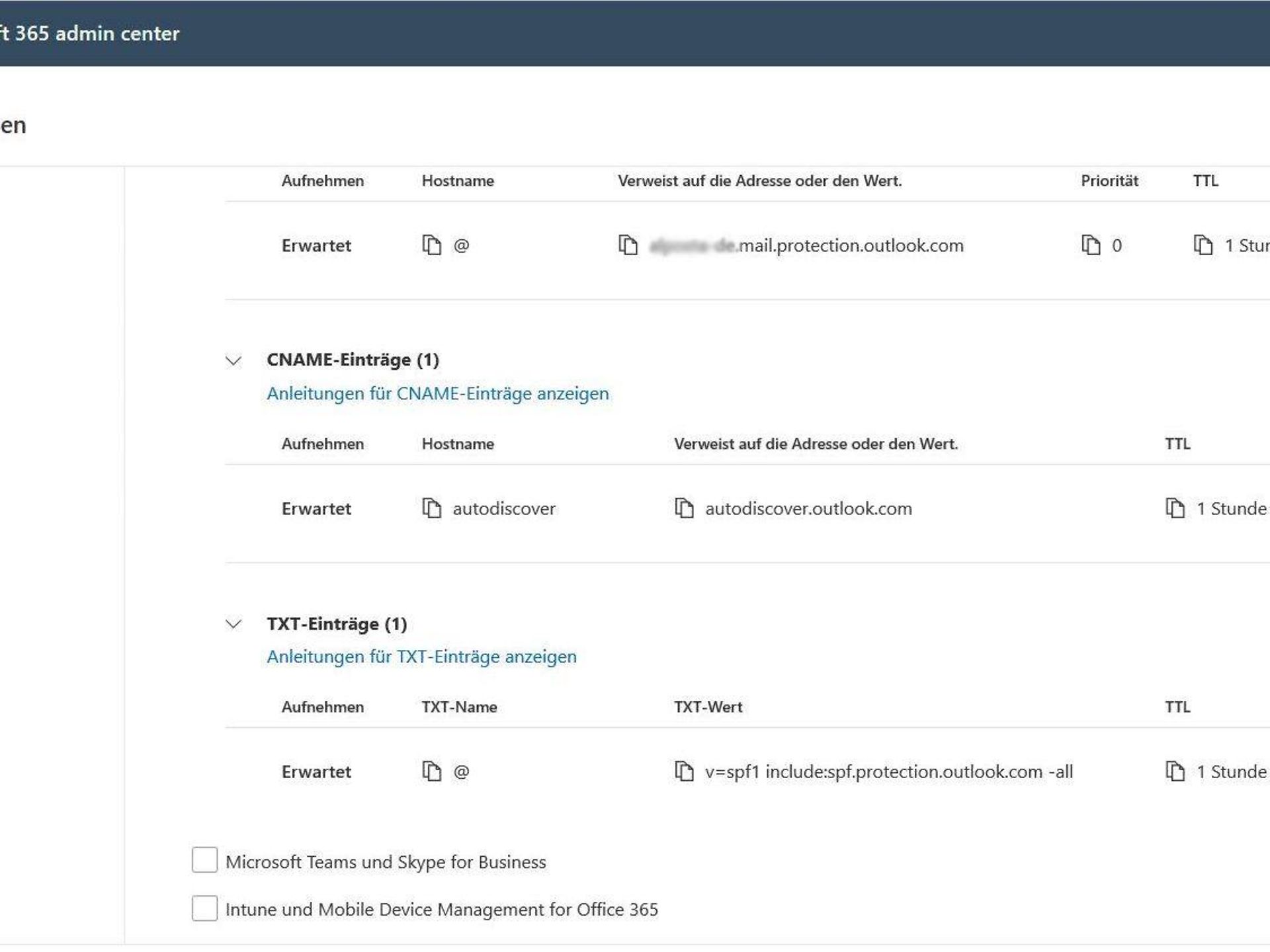
Wenn alle Einträge vorgenommen wurden, können Sie die Einrichtung Ihrer Domain abschließen.
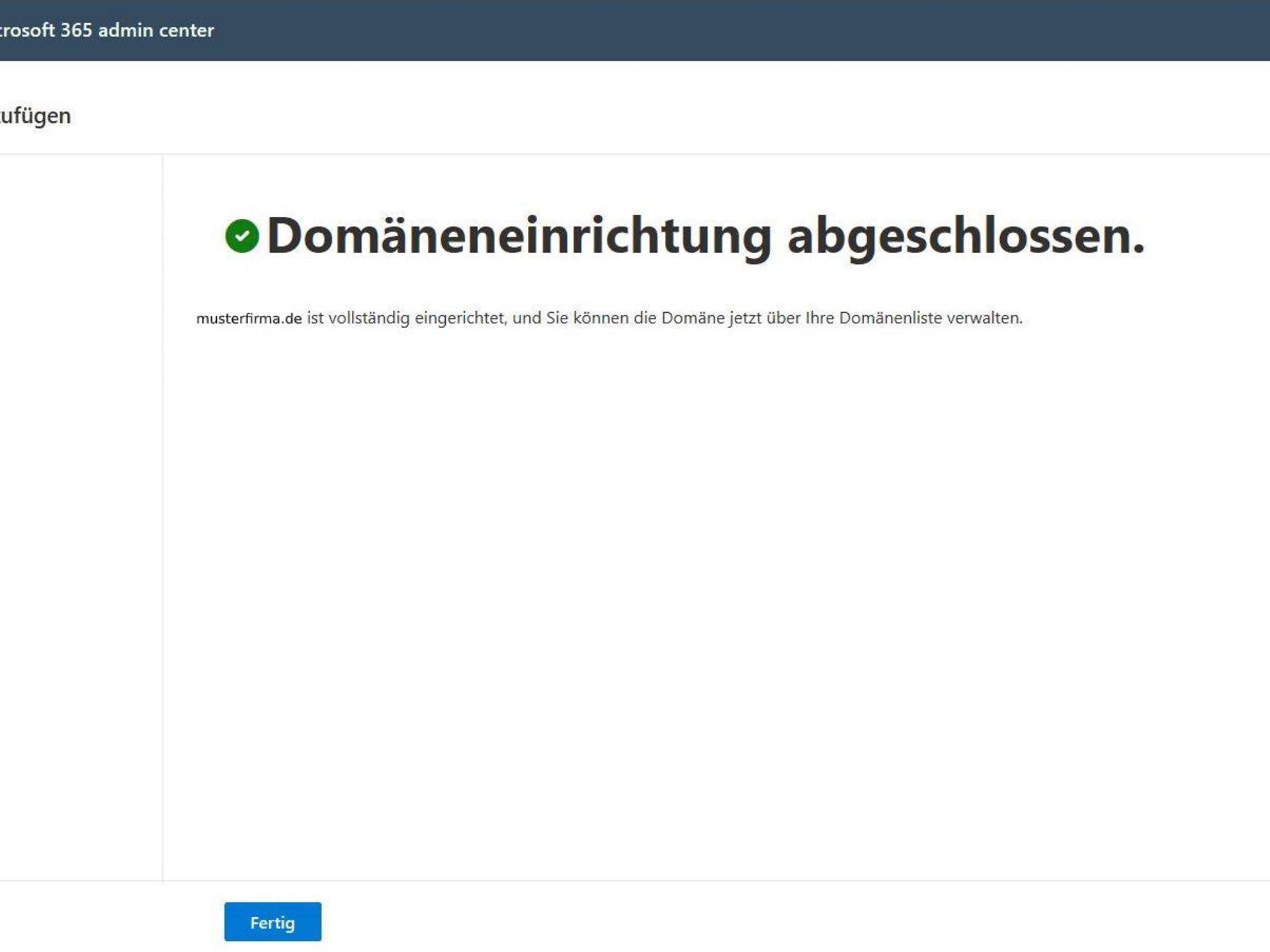
Weisen Sie die neue Domain Ihren Nutzern zu
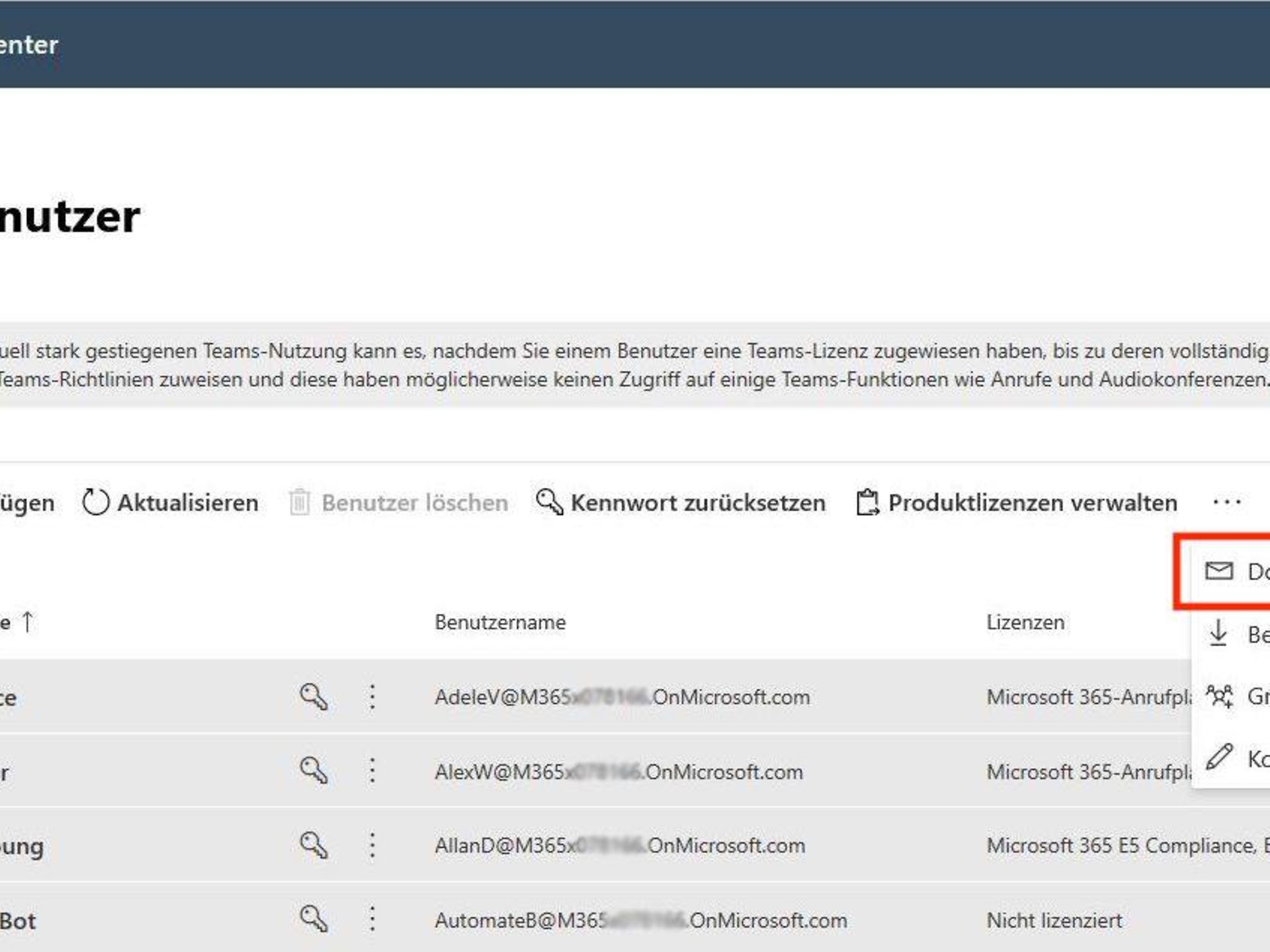
Nachdem Sie Ihre Domain erfolgreich zu Ihrem Office 365- bzw. Microsoft 365-Abonnement hinzugefügt haben, müssen Sie die Domain noch Ihren Nutzern bzw. Mitarbeitern zuweisen, damit diese sie in ihren E-Mail-Adressen nutzen können. Dafür sind folgende Schritte notwendig:
Hinter den drei Punkten findet sich der Menüpunkt „Domain ändern“
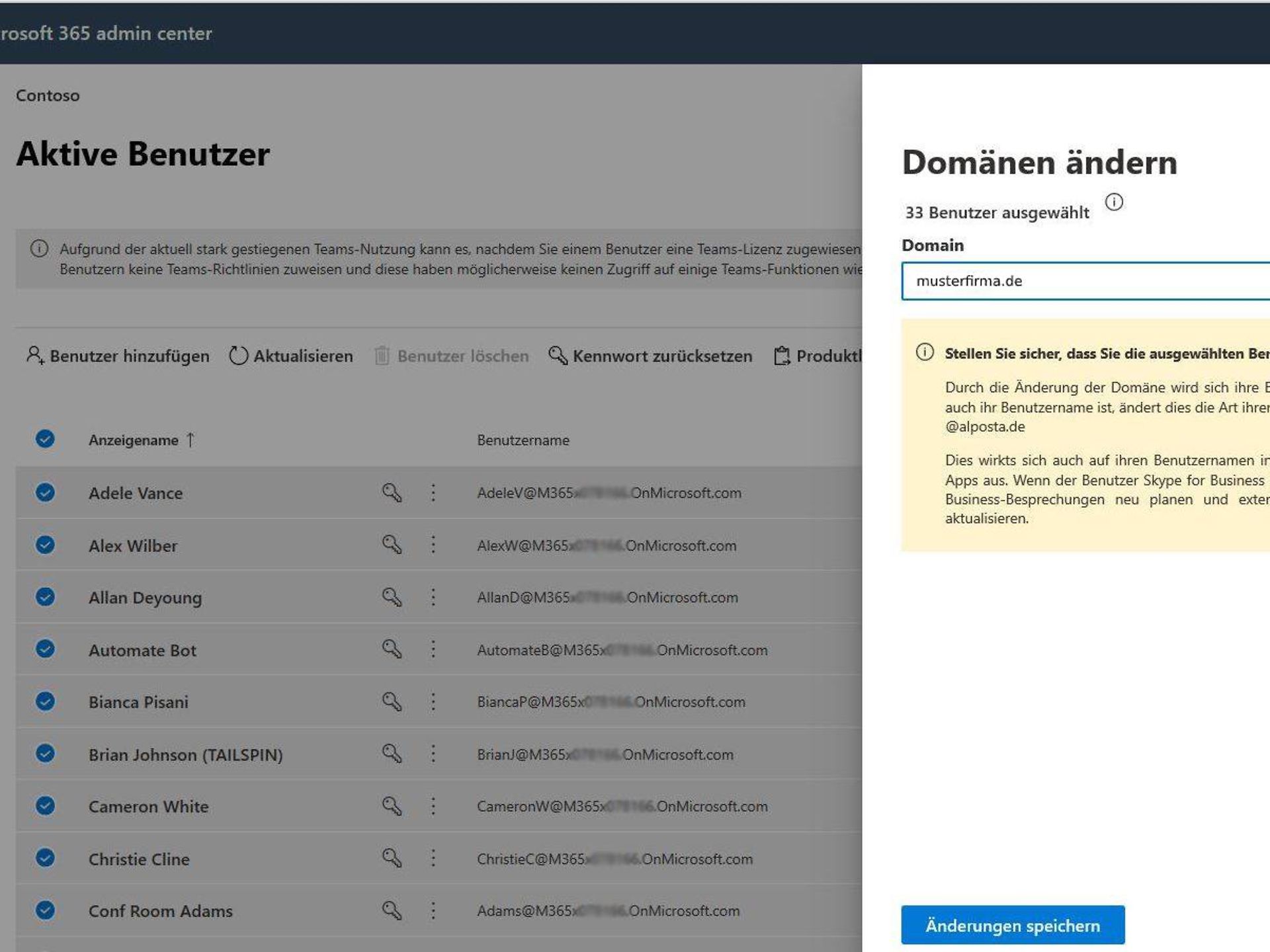
Wählen Sie im Auswahlfeld die gewünschte Domain aus und wählen Sie Änderungen speichern
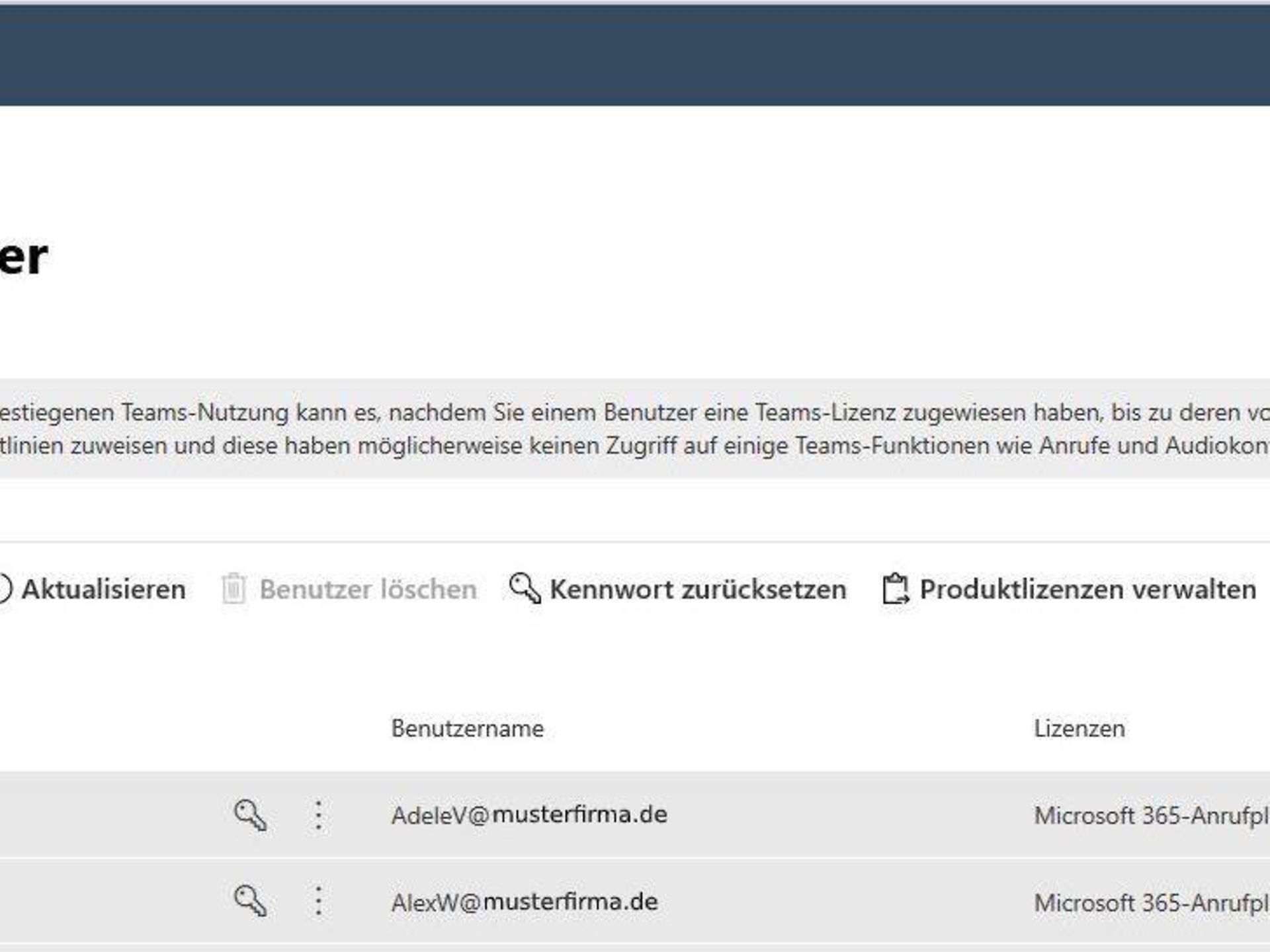
Damit ist die Zuweisung der Domain abgeschlossen und die neue E-Mail-Domain kann von den Mitarbeitern genutzt werden.
Self-Service-Käufe ermöglichen es normalen Nutzern in Ihrem Unternehmen, eigenständig bestimmte Microsoft-Produkte, wie zum Beispiel Microsoft 365 Copilot, zu erwerben – ohne die Zustimmung oder Einbindung der IT-Abteilung oder des Administrators des Unternehmens.
Wichtig: Lizenzen, die im Rahmen eines Self-Service-Kauf erworben werden, sind nicht Bestandteil Ihres bestehenden CSP-Vertragsverhältnis mit der Telekom. Es gelten nicht die Preise und Bedingungen, die Sie mit der Telekom geschlossen haben. Zusätzlich werden diese auch nicht vom Service der Telekom betreut. Um die Kontrolle über Ihre IT-Lizenzen zu behalten, empfehlen wir Self-Service Käufe zu deaktivieren. So vermeiden Sie doppelte Lizenzen oder Kosten und behalten den Überblick über Ihre Anwendungen und Ausgaben. Um Bedarfe für IT-Anwendungen innerhalb Ihres Unternehmens zu erfassen und durchgängige Compliance sicherzustellen, empfehlen wir die Etablierung von Prozessen, mit denen Ihre Mitarbeiter Bedarfe an die IT wenden können.
Wenn in Ihrem Unternehmens-Tenant Produktkäufe erlaubt sind, können Nutzer eigenständig einen Self-Service-Kauf online über Produktwebsites oder In-App-Kaufaufforderungen durchführen. Sie geben ihre E-Mail-Adresse ein, melden sich mit ihren Microsoft Entra-Anmeldeinformationen an und geben eine Kreditkartenzahlung an. Nach dem Kauf können sie das Abonnement sofort nutzen oder die Lizenz im Microsoft 365 Admin Center an andere Personen in ihrer Organisation zuweisen.
Administratoren können im Microsoft 365 Admin Center alle Self-Service-Käufe einsehen, einschließlich Produktdetails, Käufer, Abonnements, Ablaufdaten und zugewiesenen Benutzern. Sie haben zudem die Möglichkeit, Self-Service-Käufe pro Produkt über das Admin Center oder die PowerShell zu deaktivieren und die gleichen Richtlinien für Datenverwaltung und Zugriffsrechte wie bei zentralen Käufen anzuwenden.
Um Self-Service-Käufe zu deaktivieren, folgen Sie diesen Schritten:
Klicken Sie auf Änderungen speichern.
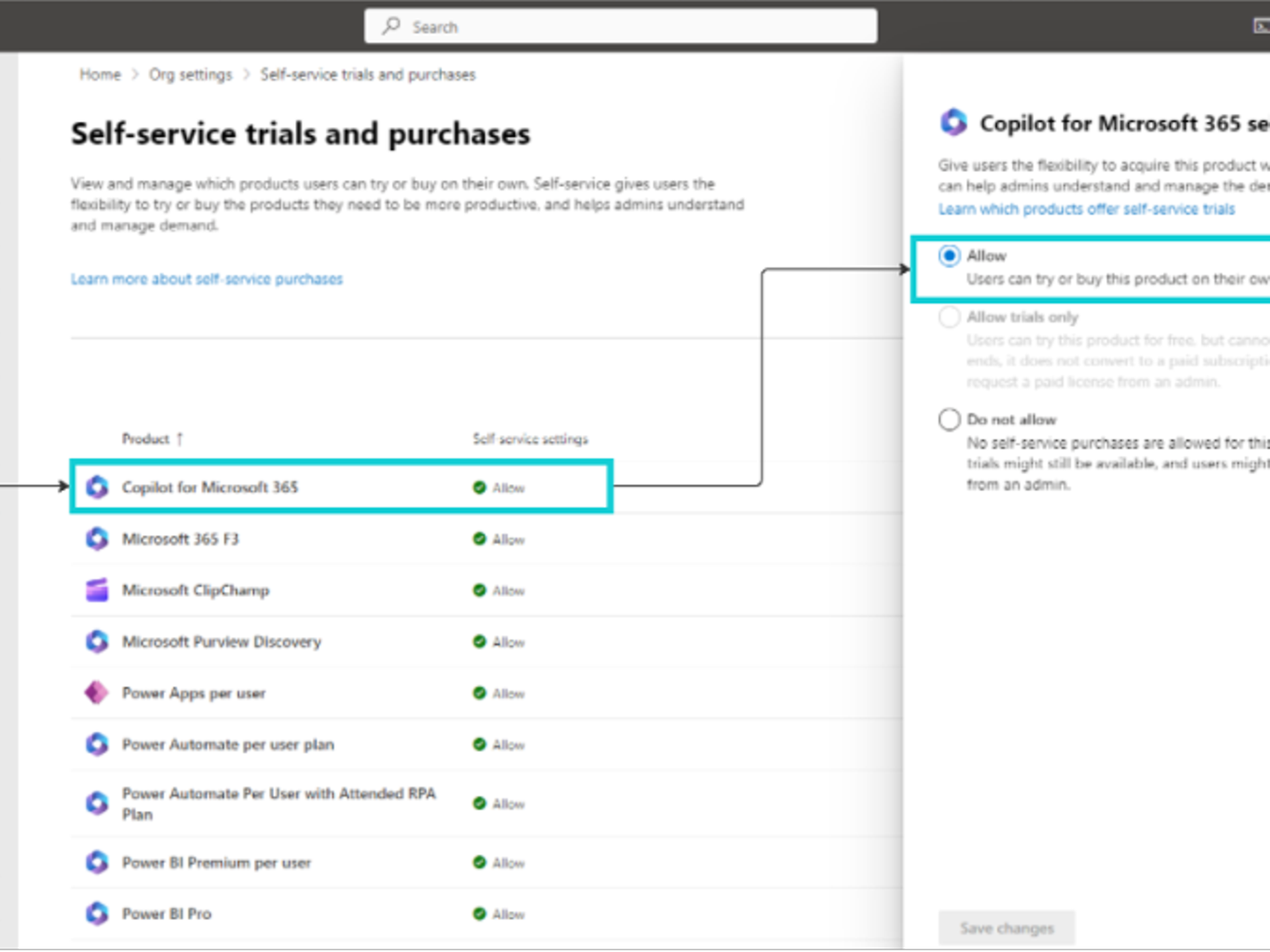
Mit folgenden Schritten ist eine Deaktivierung mithilfe der PowerShell möglich.


Es freut uns, dass wir helfen konnten!
Nutzen Sie jederzeit unsere Kontaktkanäle, damit wir Ihr Anliegen lösen können.
Um uns eine E-Mail zu senden, nutzen Sie einfach unsere Kontaktformulare.
Kontaktformulare