Telefonkontakt
Sie erreichen uns jederzeit telefonisch.

Über den Telekom Cloud Marketplace können Sie verschiedene Software-as-a-Service-Lösungen für Ihr Unternehmen oder Ihr Gewerbe erwerben. Dazu gehören sowohl Angebote der Telekom als auch Lösungen von anderen Anbietern wie Microsoft, Adobe oder Cisco. Auf dieser Seite finden Sie die wichtigsten Informationen rund die Einrichtung und Verwaltung Ihres Accounts im Marketplace.
Um den Telekom Cloud Marketplace nutzen können, müssen Sie als Erstes einen Account erstellen. Welche drei Schritte dafür notwendig sind, erklären wir Ihnen auf dieser Seite. Sollten Sie sich bereits auf dem Telekom Cloud Marketplace unter der URL https://apps.telekomcloud.com/ befinden (1), erreichen Sie die Registrierungsseite über einen Klick auf Personen-Symbol im rechten oberen Eck.
Alternativ können Sie die Registrierung auch starten, wenn Sie sich auf dem Geschäftskundenportal der Telekom befinden. Hierfür klicken Sie im oberen rechten Eck auf das Login-Symbol. Im Aufklappmenü wählen Sie anschließend „Telekom Cloud Marketplace Login“ (2).
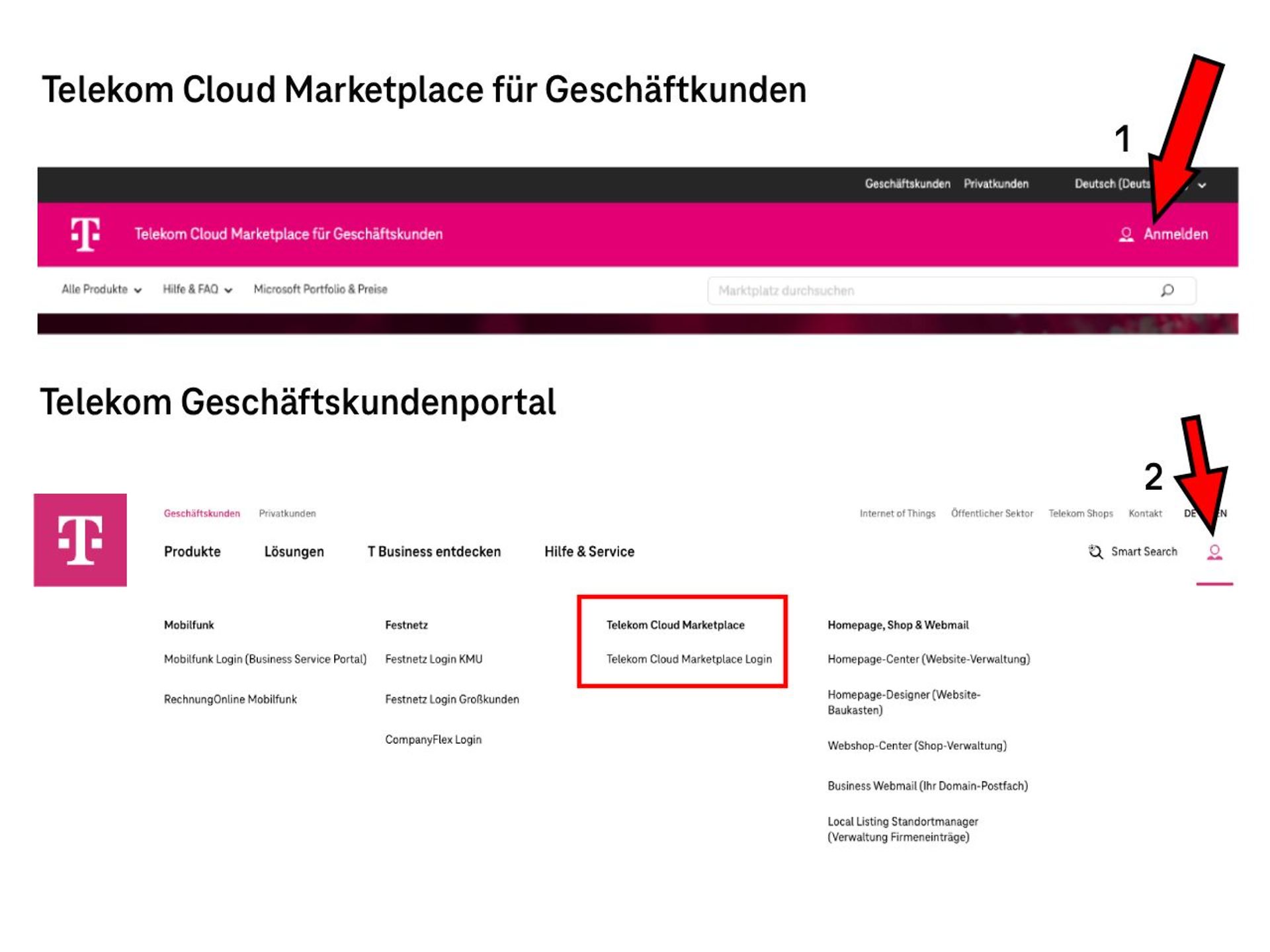
Über beide Wege können Sie dann die Registrierung für den Telekom Cloud Marketplace mit einem Klick auf „Registrierung starten.
Schritt 1: Geben Sie anschließend Ihre E-Mail-Adresse ein. Diese E-Mail-Adresse ist dann die zentrale E-Mail-Adresse für die Administration Ihres Accounts für den Telekom Cloud Marketplace. Die E-Mail-Adresse kann später auch über die Verwaltungsoptionen im Portal geändert werden.
Schritt 2: Im Anschluss erhalten Sie eine E-Mail an die angegebene Adresse und müssen sich über diese verifizieren. Klicken Sie hierfür bitte in der E-Mail auf den Link „Hier klicken, um Ihre kostenlose Registrierung abzuschließen“.
Schritt 3: Zurück im Portal müssen Sie jetzt Angaben zu Ihrer Person und zum Unternehmen bzw. Gewerbe machen. Zwingend erforderlich sind dabei Name und Vorname, Unternehmensname und Telefonnummer. Außerdem vergeben Sie an dieser Stelle Ihr Passwort. Mit einem Klick auf „Konto einrichten“ können Sie dann die Registrierung abschließen.
Der eingerichtete Account wird automatisch zum Unternehmensadministrator mit allen Account-Berechtigungen. Sie können nach der erfolgreichen Registrierung noch weitere Benutzende, Unternehmensadministratoren und Rechnungsadministratoren hinzufügen. Auch Angaben zu Zahlungsmethoden und weitere Informationen zum Unternehmen oder einzelnen Personen können nach der Registrierung ergänzt bzw. angepasst werden.
Hinweis: Der Telekom Cloud Marketplace ist rein für berufliche Käufe gedacht. Als Nutzender versichern Sie, dass die Leistungen ausschließlich im Rahmen einer gewerblichen, beruflichen oder unternehmerischen Eigenschaft genutzt werden.
Um Produkte oder Services im Telekom Cloud Marketplace erwerben zu können, müssen Sie in Ihrem Account ein Bezahlverfahren hinterlegen. In dieser FAQ erklären wir Ihnen die Schritte, wie Sie dieses Bezahlverfahren hinterlegen können oder ein bestehendes Bezahlverfahren ändern können.
Loggen Sie sich mit Ihrem Account im Telekom Cloud Marketplace ein. Es ist wichtig, dass es sich hierbei um ein Konto mit den Rechten „Unternehmensadministrator“ oder „Abrechnungsadministrator“ handelt.
Um den Bereich für die Bezahlverfahren zu erreichen, klicken Sie in der Navigationsleiste auf Mein Account. Auf der nächsten Seite erscheint eine weitere Navigationsleiste. Dort finden Sie sowohl unter dem Punkt „Übersicht“ als auch unter dem Punkt „Rechnung“ einen Link zu den Bezahlverfahren. In beiden Bereichen befindet sich der Link außen auf der linken Seite.
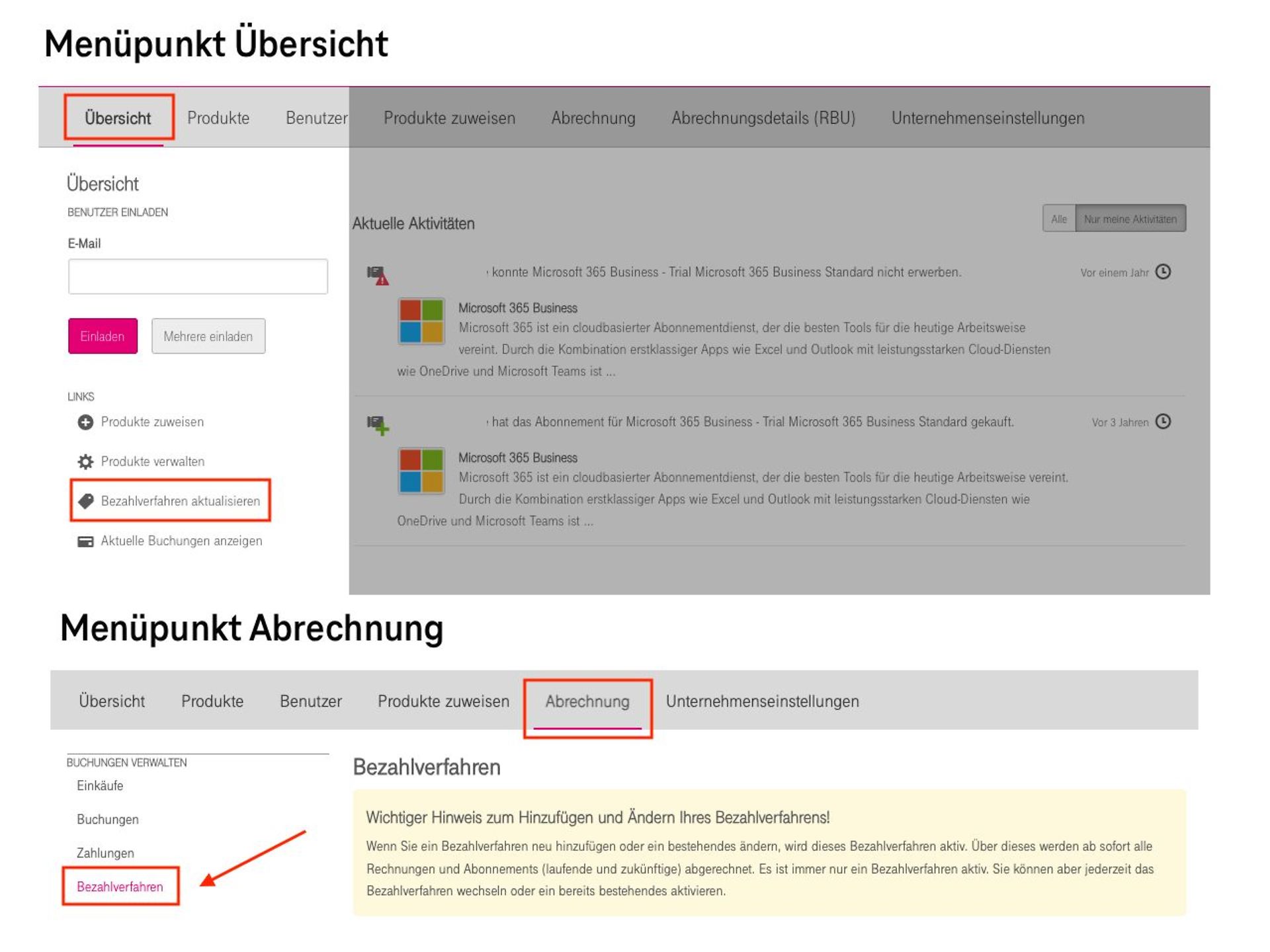
Auf der Seite, die sich anschließend öffnet, können Sie dann das gewünschte Bezahlverfahren auswählen. Hierfür stehen insgesamt fünf verschiedene Arten der Zahlung für Ihre im Telekom Cloud Marketplace gebuchten Produkte zur Auswahl:
Telekom-Rechnung
Als Geschäftskunde mit einem bestehenden Telekom Festnetz-Vertrag können Sie Lösungen aus dem Telekom Cloud Marketplace direkt über Ihre Telekom-Rechnung abrechnen lassen.
Telekom Mobilfunk-Rechnung
Als Geschäftskunde mit einem bestehenden Telekom Mobilfunk-Vertrag (postpaid) können Sie die Lösungen aus dem Telekom Cloud Marketplace direkt über Ihre Telekom Mobilfunk-Rechnung abrechnen lassen.
Kreditkarte
Sie können Ihre Buchungen im Telekom Cloud Marketplace auch per Kreditkarte zahlen – akzeptiert werden Visa, MasterCard, Diners Club/Discover Card und JCB.
PayPal
Sie können Ihre Telekom Cloud Marketplace-Lösungen bequem über PayPal abrechnen lassen. Die Abrechnung erfolgt dann über das von Ihnen bei PayPal hinterlegte Abrechnungsverfahren (Lastschrift, giropay, Kreditkarte oder PayPal-Guthaben).
Lastschrift
Sie können Ihre Abrechnungen direkt als SEPA-Lastschrift von Ihrem Konto abbuchen lassen (vorbehaltlich einer positiven Plausibilitäts- und Bonitätsprüfung).
Wählen Sie das für Sie passende Bezahlverfahren aus. Je nach Bezahlverfahren müssen Sie dann das entsprechende Formular ausfüllen. Tragen Sie die erforderlichen Daten ein und klicken Sie zur Bestätigung auf Aktivieren. Damit haben Sie Ihr Bezahlverfahren festgelegt.
Wichtiger Hinweis: Wenn Sie ein Bezahlverfahren neu hinzufügen oder das bestehende Bezahlverfahren ändern, wird das neue Bezahlverfahren sofort aktiv – über dieses werden dann alle Rechnungen und Abonnements (laufende und zukünftige) abgerechnet. Es kann immer nur ein Bezahlverfahren genutzt werden. Sie können jederzeit das Bezahlverfahren wechseln oder ein bereits genutztes wieder aktivieren.
Bezahlverfahren im Buchungsprozess anlegen
Alternativ können Sie das Bezahlverfahren auch im Rahmen des ersten Buchungsprozesses anlegen. Wenn Sie zum Beispiel „Microsoft 365 Business Basic“ erwerben wollen, geben Sie im Einkaufswagen die Anzahl der Lizenzen und alle weiteren notwendigen Informationen an und klicken dann auf Weiter.
Anschließend landen Sie im Bereich „Prüfen und Kaufen“. Auch an dieser Stelle haben Sie die Auswahl zwischen den fünf Bezahlverfahren und können entsprechen Ihrer Auswahl die fehlenden Daten hinterlegen und im Buchungsprozess fortfahren. Die angegeben Abrechnungsdaten werden dann in Ihrem Account hinterlegt.
Weitere Informationen zu den Themen Rechnungen und Bezahlverfahren finden Sie in der FAQ: „Häufig gestellte Fragen zum Thema Rechnungen“.
Sie haben bereits einen Account im Telekom Cloud Marketplace? Für den Fall, dass Sie Unternehmensadministrator sind, können Sie Änderungen bei den Angaben zu Ihrem Unternehmen machen.
Loggen Sie sich mit Ihrem Account im Telekom Cloud Marketplace ein. Anschließend können Sie an drei Stellen Angaben zu Ihrem Unternehmen eintragen bzw. vornehmen.
Allgemeine Angaben zum Unternehmen
Gehen Sie im Menü unter Ihrem Benutzernamen auf den Punkt „Mein Unternehmen“.
Auf der Seite, die sich dann öffnet, können Sie verschiedene Angaben zu Ihrem Unternehmen oder Gewerbe vornehmen. Dazu gehören unter anderem Hintergrundinformationen wie eine Beschreibung, Branche und andere Details. Außerdem können Sie hier Kontaktinformationen zu Ihrem Unternehmen wie Telefon, E-Mail, Webseite und Adresse hinterlegen. Mit einem Klick auf Bearbeiten lassen sich diese einfach bearbeiten und ändern.
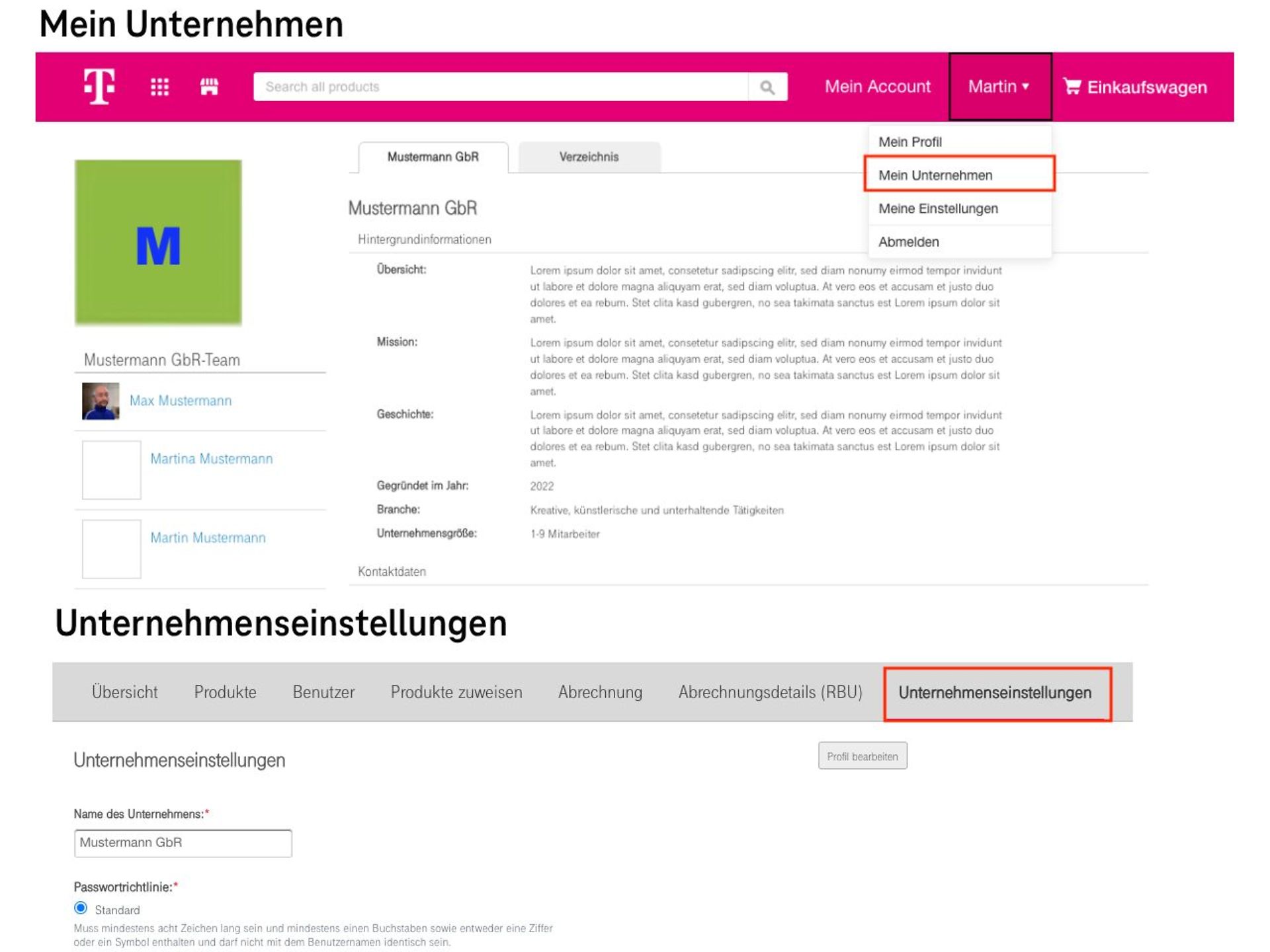
Unternehmenseinstellungen: Firmenname, Bezahlverfahren und mehr
Außerdem können Sie weitere Angaben für Ihr Unternehmen vornehmen. Dazu zählen unter anderem Passwortvorgaben, Name des Unternehmens, Zugriff für Mitarbeitende eines Vertriebspartners und Zahlungsverfahren.
Um den Bereich für die Unternehmenseinstellungen zu erreichen, klicken Sie in der Navigationsleiste auf den Punkt „Mein Account“.
Anschließend sehen Sie eine weitere Navigationsleiste mit mehreren Punkten. Unter dem letzten Punkt „Unternehmenseinstellungen“ können Sie verschiedene Einstellungen vornehmen.
Diese drei Einstellungen sind möglich:
Falls Sie bereits einen Account im Telekom Cloud Marketplace haben, wurde dort Ihr Unternehmen hinterlegt. Sie haben nun die Möglichkeit, anderen Mitarbeiter*innen Zugriff auf die erworbenen Software-Abonnements zu gewähren – insbesondere für größere Unternehmen kann dies von Bedeutung sein. Als Administrator*in können Sie dies ganz unkompliziert in wenigen Schritten machen:
1) Loggen Sie sich mit einem Administratorkonto im Telekom Cloud Marketplace ein.
2) Wechseln Sie in den Bereich "Mein Account"
3) Anschließend haben Sie an zwei Stellen die Möglichkeit, neue Nutzer hinzuzufügen – entweder im Reiter „Übersicht“ oder im Reiter „Benutzer“.
4) Im Reiter „Übersicht“ (1) finden Sie links oben zwei Möglichkeiten, neue Nutzer*innen hinzuzufügen. Entweder geben Sie direkt eine E-Mail-Adresse an, die Sie einladen wollen, oder Sie nutzen den Button „Mehrere einladen“. Wir empfehlen über den Button „Mehrere einladen“ zu gehen, auch wenn Sie nur eine Person einladen wollen. Über diesen Weg öffnet sich ein Popup-Menü, bei dem sie nicht nur die E-Mail-Adresse angeben können, sondern auch gleich die Rolle, die diese Person erhalten soll (2). Wenn Sie den ersten Weg wählen, wird automatisch die Rolle „Benutzer vergeben“.
Im Reiter „Benutzer“ (3) finden Sie links oben den Button „Benutzer einladen“. Mit einem Klick öffnet sich dasselbe Popup-Menü wie unter „Übersicht“.
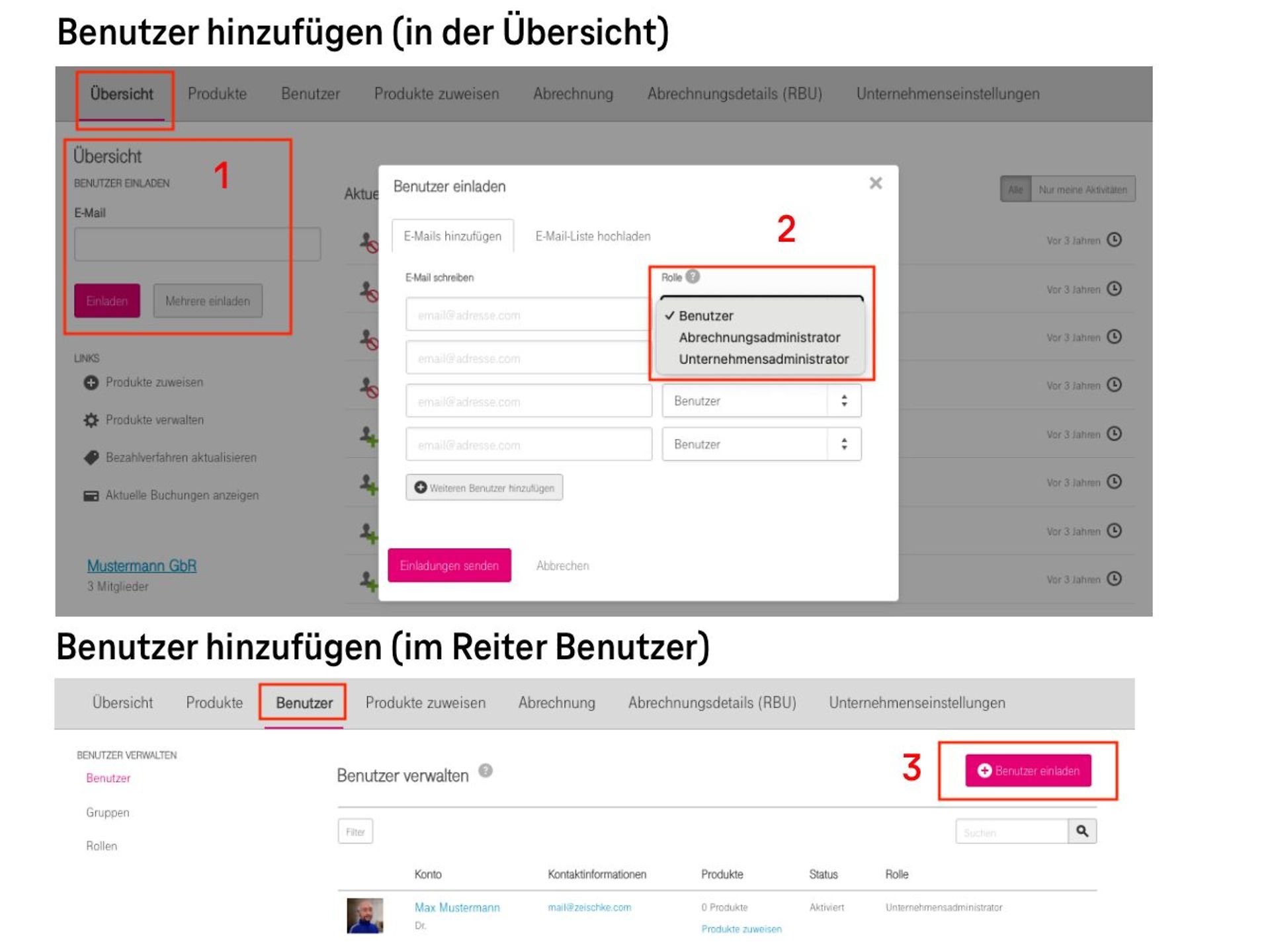
5) Geben Sie in Felder die E-Mail-Adressen der Personen ein, die Sie einladen wollen. Über das Auswahlmenü auf der rechten Seite können Sie die gewünschten Rollen für die einzelnen Personen zuweisen. Dabei stehen drei verschiedene Rollen zur Verfügung:
Nachdem dem Sie alle gewünschten Personen eingetragen oder per Excel-Liste importiert haben, klicken Sie auf „Einladungen absenden“. Alle eingeladenen Personen erhalten eine E-Mail mit personalisiertem Einladungslink. Die Eingeladenen müssen dann lediglich Ihren Namen eingeben und ein Passwort vergeben und erhalten dann Zugriff zu Ihrem Account.
6) Sobald die Eingeladenen die Registrierung abgeschlossen haben, erscheint unter dem Reiter „Übersicht“ eine Bestätigung.
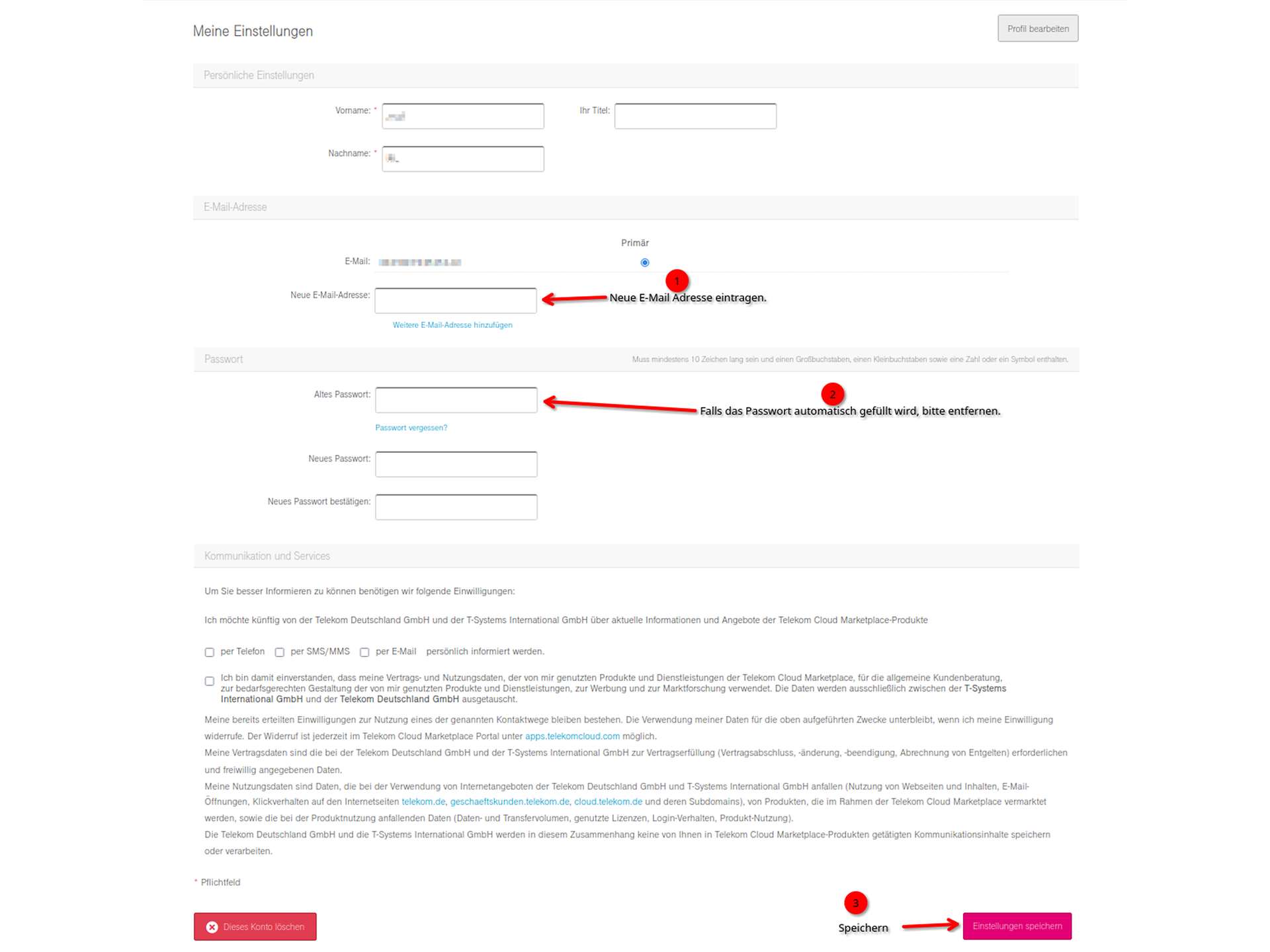
Auf dieser Seite können Sie Ihre hinterlegte E-Mail-Adresse ändern und speichern.
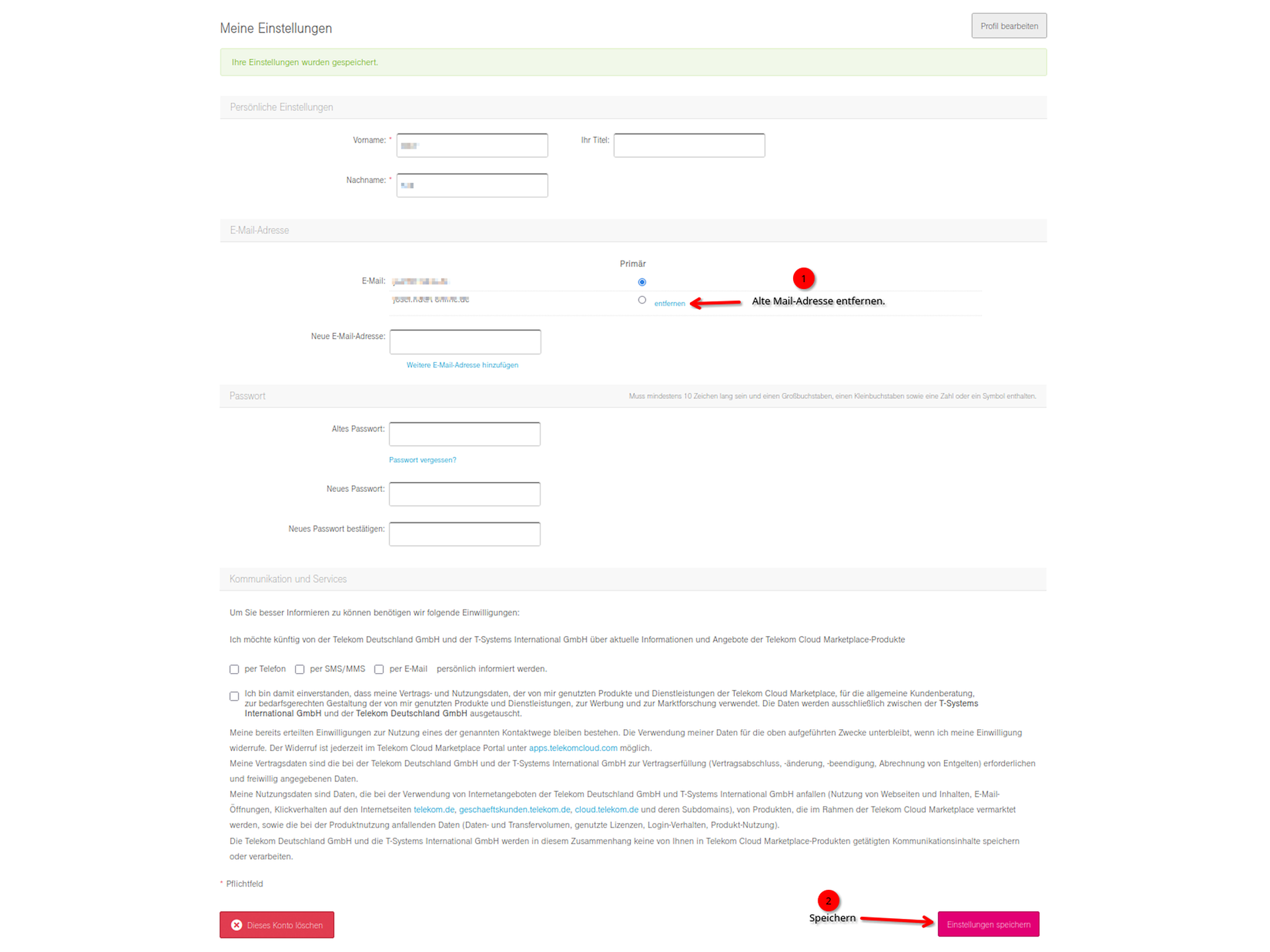
Anschließend können Sie Ihre alte, sekundäre E-Mail-Adresse löschen.
Ihr Nutzerkonto ist der Schlüssel für alle Aktivitäten im Telekom Cloud Marketplace. Manchmal passiert es, dass man das Passwort vergisst oder es aus irgendeinem anderen Grund nicht mehr funktioniert. In dieser FAQ zeigen wir Ihnen, wie Sie den Zugriff auf Ihr Konto wiederherstellen können. Voraussetzung, um das Passwort zurücksetzen zu können, ist Zugriff auf die E-Mail-Adresse, die mit Ihrem Nutzerkonto verknüpft ist.
Schritt 1: Gehen Sie zur Anmeldeoberfläche für den Telekom Cloud Marketplace. Diese erreichen Sie zum Beispiel über die Hauptnavigation des Telekom Geschäftskundenportals – oben rechts über Login | Telekom Cloud Marketplace.
Schritt 2: Klicken Sie auf den Link „Passwort vergessen?“
Schritt 3: Geben Sie die E-Mail-Adresse ein, die mit Ihrem Konto für den Telekom Cloud Marketplace verbunden ist, und klicken Sie auf E-Mail senden.
Schritt 4: Es wird eine E-Mail an die angegebene E-Mail-Adresse geschickt. Klicken Sie in dieser E-Mail auf den Link „“ und geben Sie anschließend ein neues Passwort (2x) ein. Anschließend erhalten Sie eine Bestätigung per E-Mail, dass Ihr Passwort geändert wurde. Sie können sich jetzt mit dem neuen Passwort im Telekom Cloud Marketplace einloggen.
Nutzen Sie hier unsere weiteren Kontaktkanäle, um Ihr Anliegen zu lösen.


Es freut uns, dass wir helfen konnten!
Nutzen Sie jederzeit unsere Kontaktkanäle, damit wir Ihr Anliegen lösen können.
Um uns eine E-Mail zu senden, nutzen Sie einfach unsere Kontaktformulare.
Kontaktformulare