Telefonkontakt
Sie erreichen uns jederzeit telefonisch.

Sobald Sie Microsoft Exchange Online gebucht haben, erhalten Sie von uns eine E-Mail mit allen Informationen, die Sie bei Ihrer Registrierung angegeben haben. Mit diesen Zugangsdaten können Sie sich unter folgender URL einloggen und alle Funktionen in vollem Umfang nutzen: https://www.office.com.
Nachdem Sie sich erfolgreich eingeloggt haben, werden Sie auf die Übersichtsseite von Microsoft 365 bzw. Office 365 weitergeleitet.
Tipp: Verbinden Sie Exchange Online mit Ihren mobilen Geräten! So sind E-Mails, Kalender und Kontakte auch auf mobilen Geräten der Mitarbeitenden, wie etwa auf dem iPhone oder einem Android-Gerät verfügbar. Mit der Einbindung von Exchange Online auf Ihrem Smartphone zum Beispiel über Outlook oder einen anderen Mail-Client, sind Sie jederzeit und von überall für Ihre Mitarbeitenden erreichbar – die Installation ist ganz einfach!
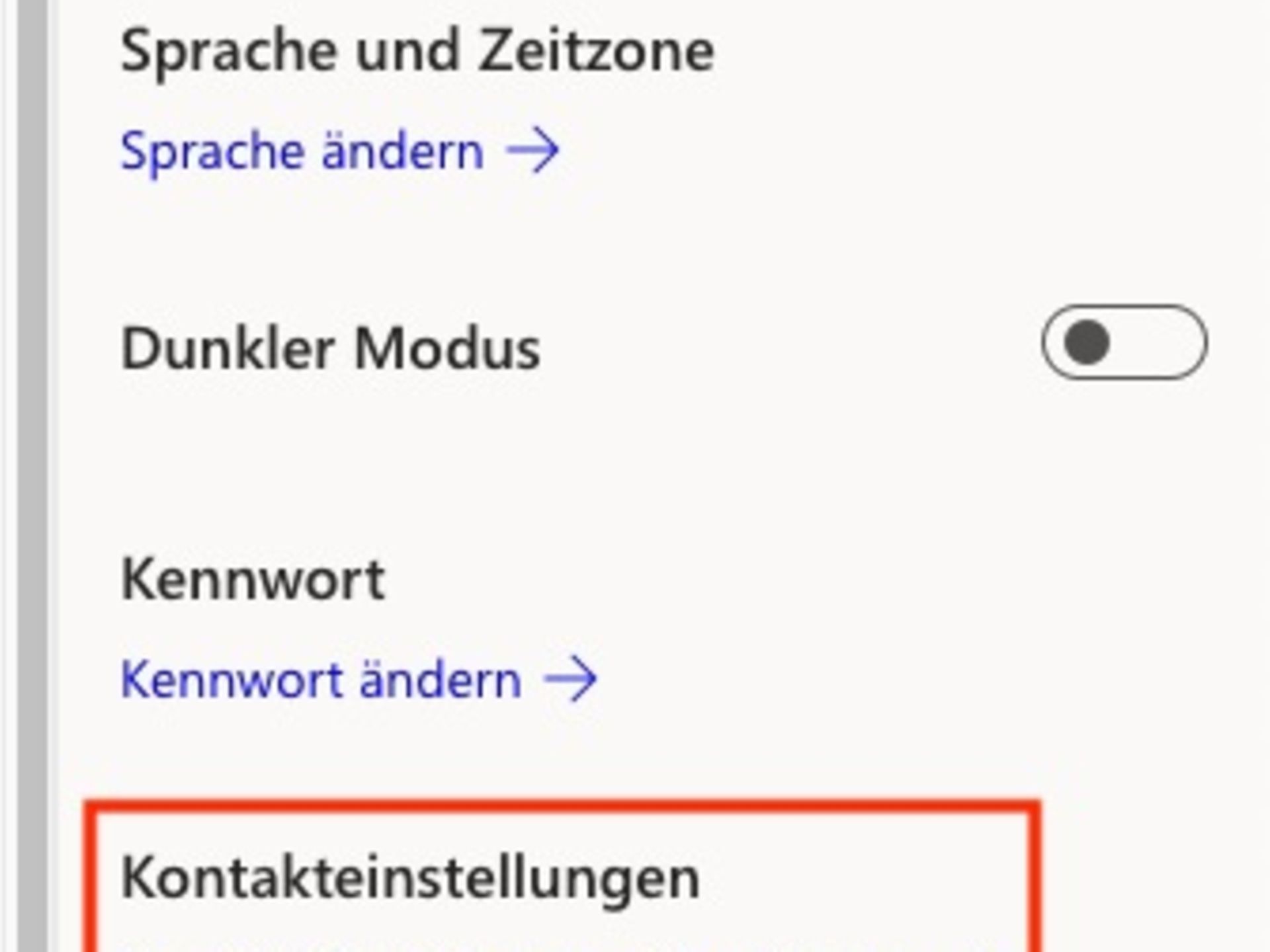
Beginnen Sie nun mit der Konfiguration Ihres Kontos in den Microsoft 365-Einstellungen. Klicken Sie rechts oben in der Kopfzeile auf das Zahnrad neben Ihrem Namen und im sich anschließend öffnenden Menü auf „Kontakteinstellungen aktualisieren“. Hier sehen Sie nun die zu Ihrem Profil gehörenden Kontoinformationen und können diese aktualisieren.
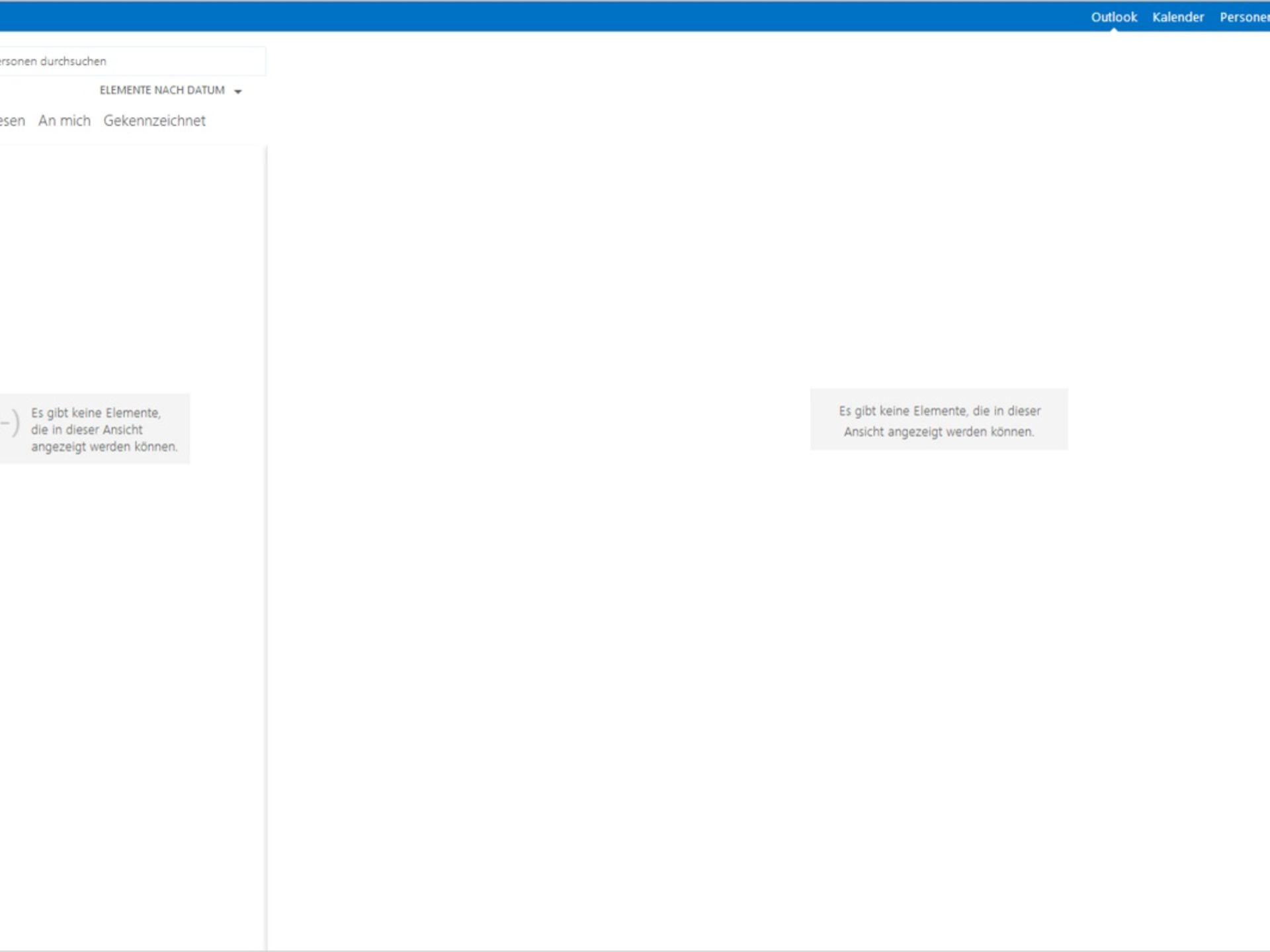
Öffnen Sie zunächst Outlook über das App-Menü von Microsoft 365 auf der linken Seite des Browserfensters und rufen Sie dann am unteren Rand das Menü „Kontakte“ auf, indem Sie unten auf das „Personen“-Symbol rechts neben dem „Kalender“-Symbol klicken. Sie können in wenigen Schritten einen neuen Kontakt bei Microsoft Outlook erstellen. Jetzt werden Sie zu der Übersichtsseite Ihrer Kontaktliste weitergeleitet. Sie haben mit einem Klick auf „Neu“ die Möglichkeit, einen oder mehrere Kontakte für Ihre Kontaktliste zu erstellen.
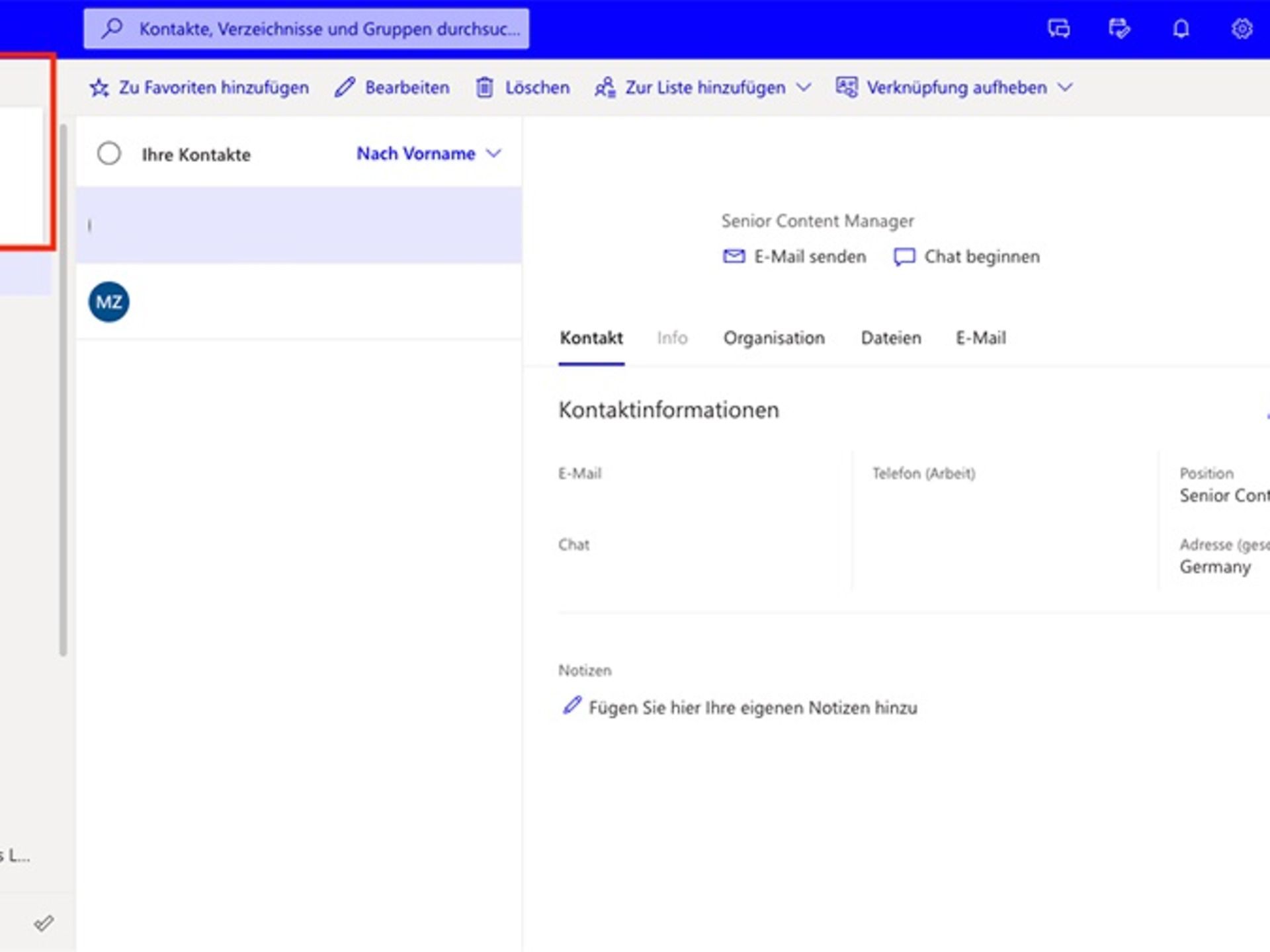
Entscheiden Sie jetzt, ob Sie einen Kontakt oder eine Gruppe erstellen möchten. Bei Gruppen haben Sie den Vorteil, dass Sie unkompliziert an mehrere Empfänger gleichzeitig eine E-Mail versenden können. So können Sie zum Beispiel auch eine Termineinladung an eine Gruppe verschicken.
Tipp: Beginnen Sie zunächst damit, Ihre Kontakte vollständig zu erstellen oder zu importieren, denn Sie können nur bestehende Kontakte in einer Gruppe anlegen.
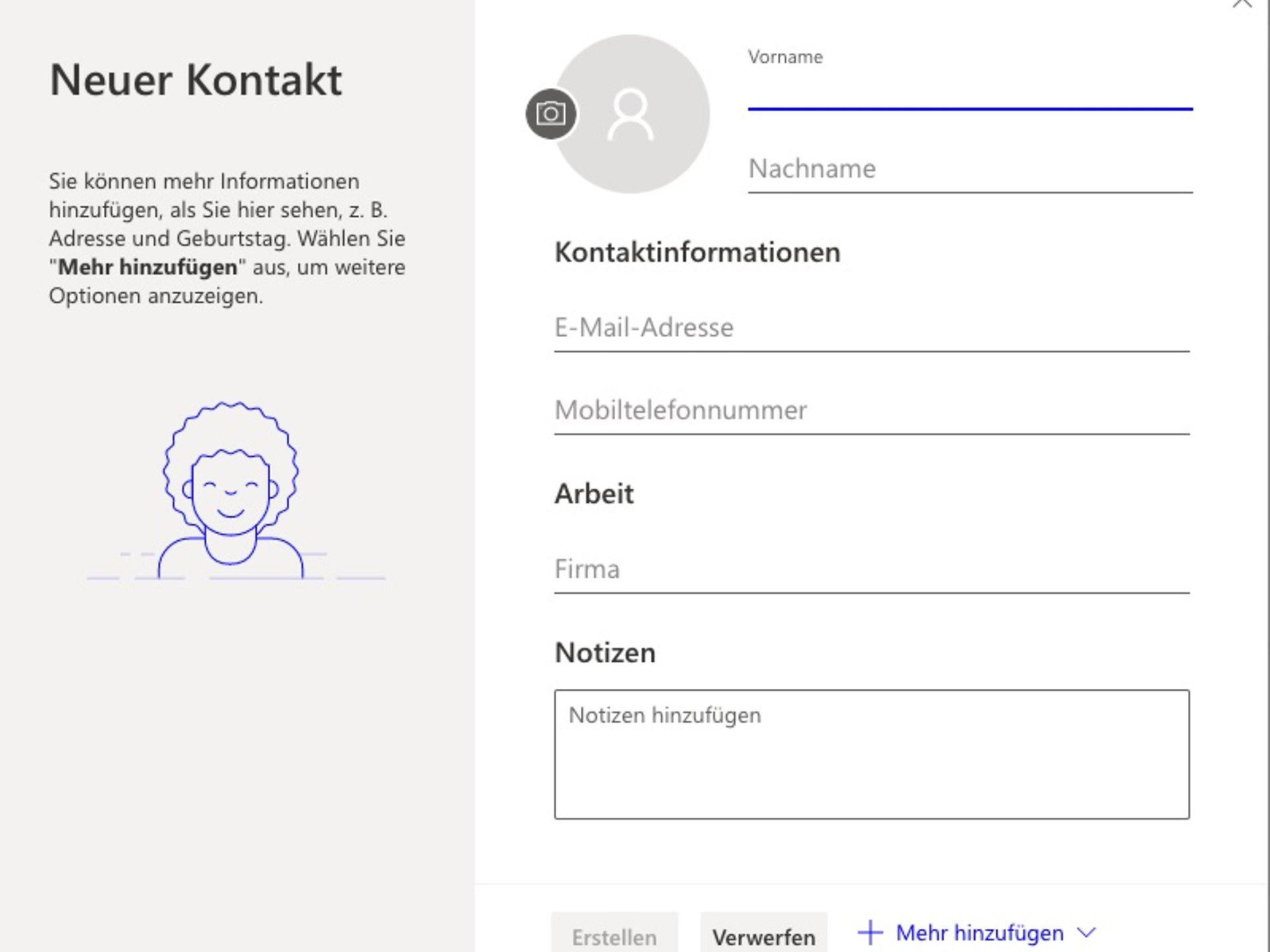
Erstellen Sie nun einen Kontakt: Füllen Sie die nachfolgenden Felder aus, um alle Kontaktinformationen hinzuzufügen. Mit einem Klick auf das Plus-Zeichen öffnen sich weitere Eingabemöglichkeiten, die Sie bei Bedarf ergänzen können. Abschließend klicken Sie auf „Erstellen”, um den Kontakt anzulegen.
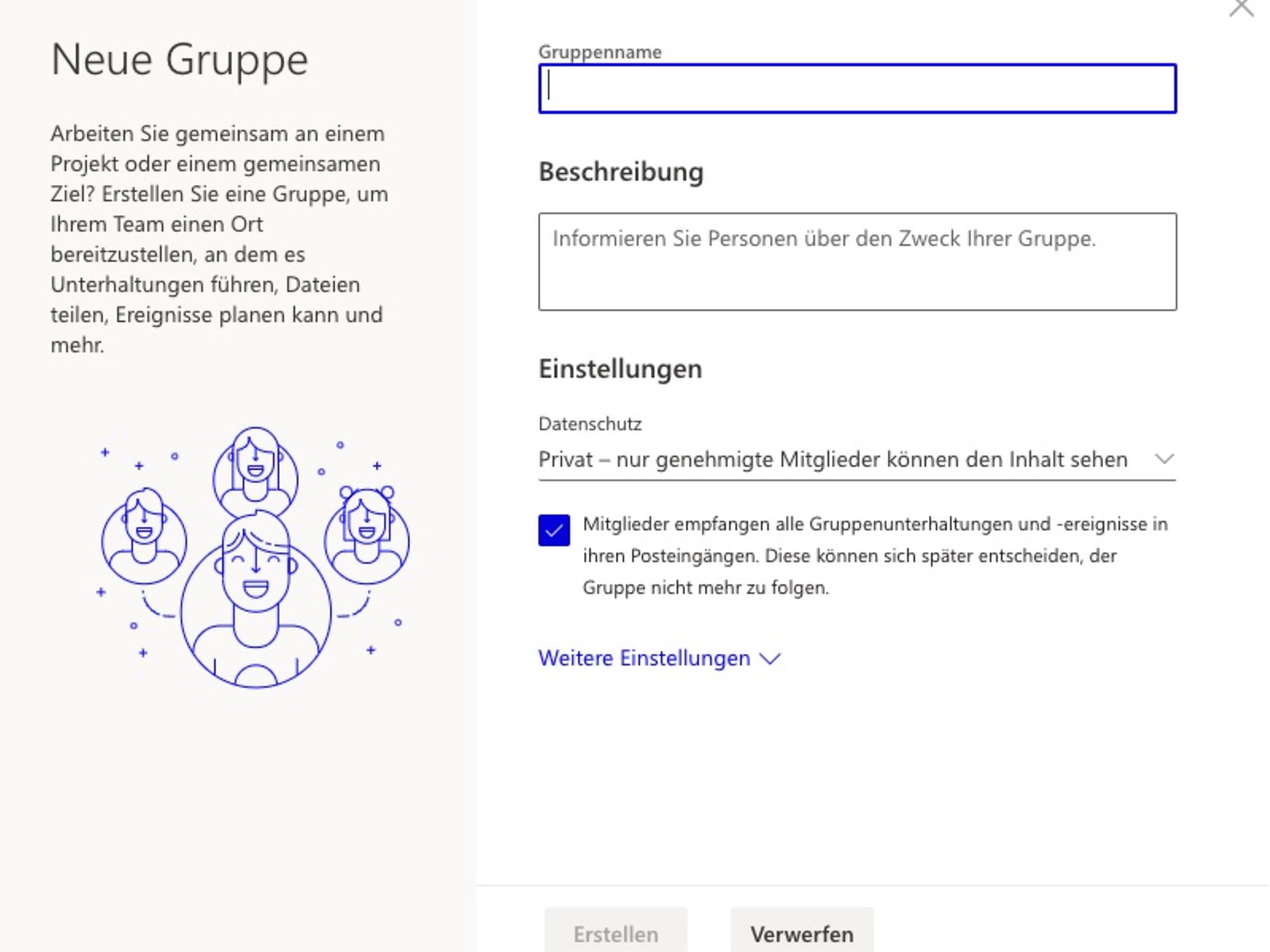
Die Schritte zur Erstellung einer Gruppe sind nahezu identisch. Wählen Sie statt „Kontakt erstellen“ lediglich „Gruppe erstellen“ aus. Jetzt können Sie den Gruppennamen, beispielsweise „Vertrieb“, eingeben und Ihre Mitglieder*innen oder Mitarbeitenden zu dieser Gruppe hinzufügen. Geben Sie zunächst den Namen des gewünschten Kontakts ein, und klicken Sie dann auf „Kontakte und Verzeichnis durchsuchen“ um das Mitglied hinzuzufügen.
Tipp: Achten Sie darauf, dass Sie bei identischen Namen den richtigen Kontakt auswählen. Der Unterschied wird an den E-Mail-Adressen der Mitglieder deutlich.
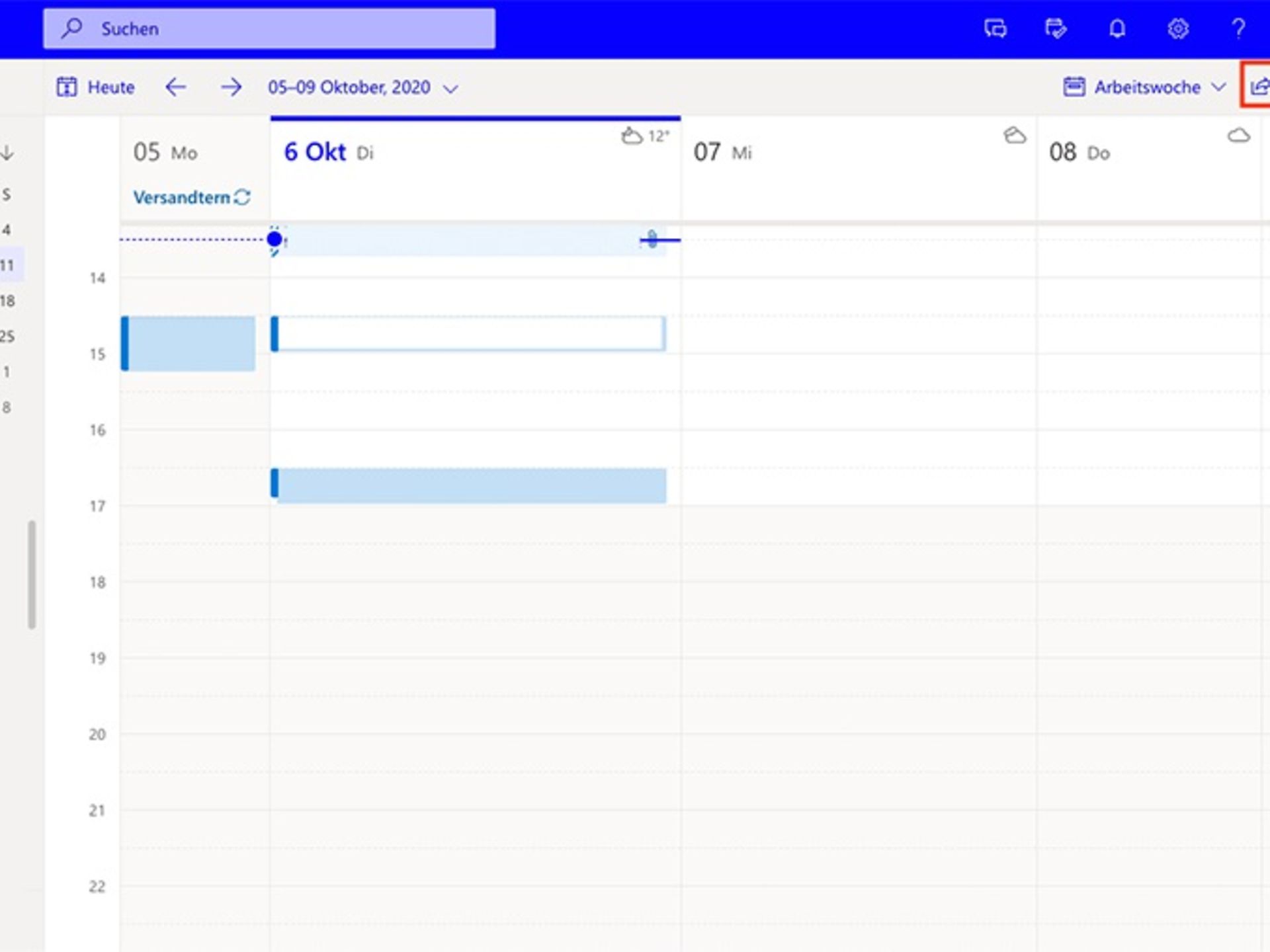
Klicken Sie in der Leiste unten links auf das „Kalender“-Kalender Symbol. Danach klicken Sie oben links auf „Neues Ereignis“. Alternativ können Sie mit einem Doppelklick einen beliebigen Tag auswählen und dort Ihre gewünschten Kalendereinträge erstellen.
Tipp: Erteilen Sie Ihren Kollegen Zugriff auf Ihren Kalender. Der Menüpunkt oben rechts „Freigeben“ ermöglicht Ihren Kollegen, schnell und unkompliziert auf Ihren Kalender zuzugreifen. Sie legen fest, für wen der Kalender freigegeben werden soll.
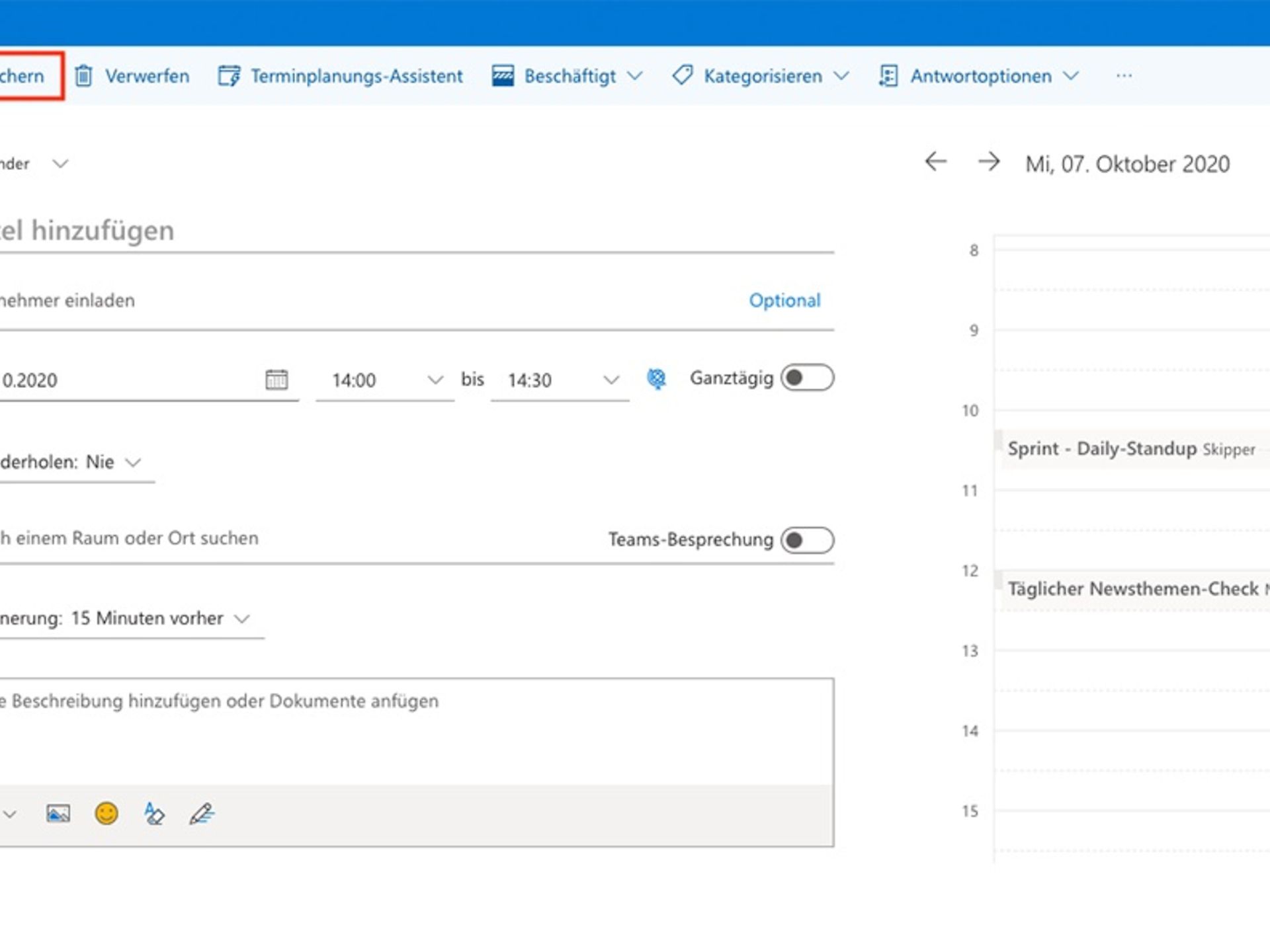
Jetzt haben Sie die Möglichkeit, das Ereignis zu benennen und Teilnehmer zu Ihrem Termin einzuladen. Legen Sie beispielsweise den Tag, die Dauer oder den Raum Ihres Termins fest. Sie können auch Notizen hinzufügen. Schließen Sie diesen Vorgang ab, indem Sie oben links auf „Speichern“ klicken.
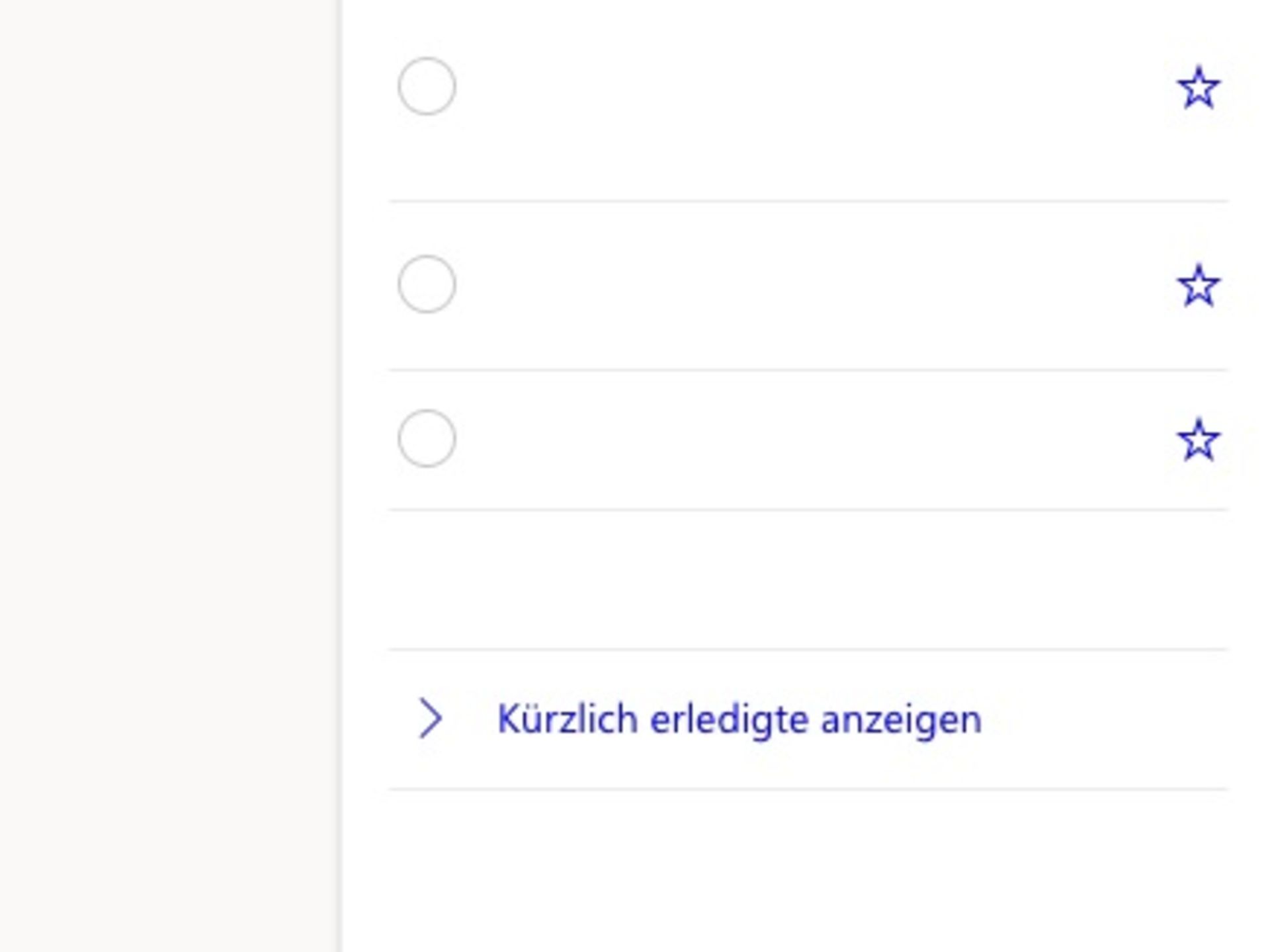
Wenn Sie eine Aufgabe erstellen möchten, dann klicken Sie oben rechts in der Menüleiste auf „Mein Tag“ und anschließend auf „To Do“. Nachdem sich die Übersichtsseite der Aufgaben geöffnet hat, klicken Sie links auf „Aufgabe hinzufügen“ und fügen eine neue Aufgabe zu Ihrer To-Do-Liste hinzu.
Mit Microsoft Outlook und Exchange Online ist das Versenden von E-Mails sehr einfach. Klicken Sie oben links auf „Neue E-Mail“. Jetzt können Sie entscheiden, ob Sie eine E-Mail an eine der erstellten Gruppen oder an einen bestehenden Kontakt versenden möchten.
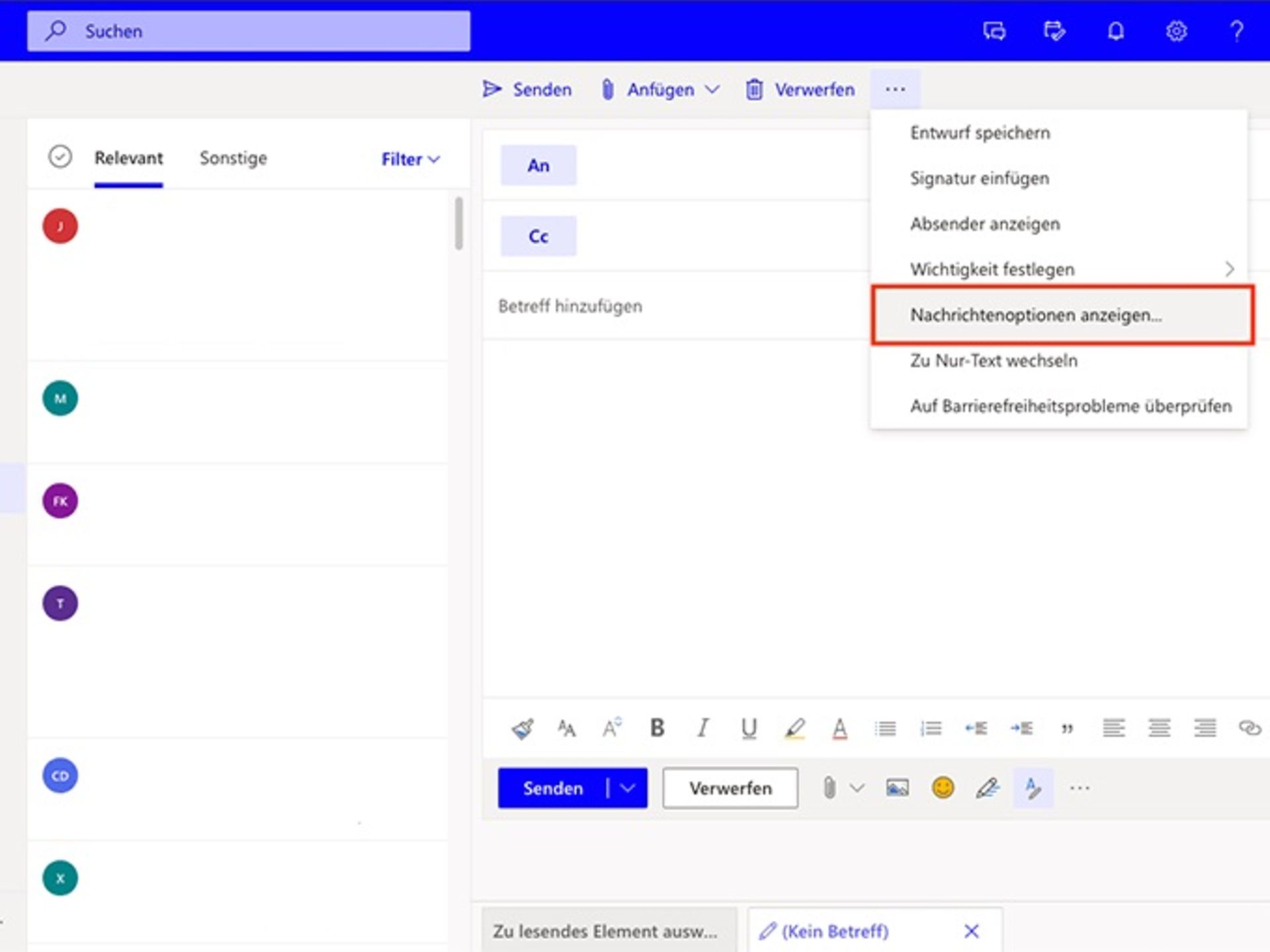
Alternativ können Sie eine neue E-Mail-Adresse des Empfängers direkt eingeben. Wenn Sie eine Lesebestätigung oder die Wichtigkeit Ihrer E-Mail festlegen möchten, dann klicken Sie auf die drei Punkte „…“ neben dem Menüpunkt „Verwerfen“. Nun werden Ihnen weitere Konfigurationsmöglichkeiten für den Versand Ihrer E-Mail angeboten. Unter dem Punkt „Nachrichtenoptionen“ können Sie eine Lesebestätigung und eine Zustellungsbestätigung anfordern.

Sie erreichen uns jederzeit telefonisch.
Um uns eine E-Mail zu senden, nutzen Sie einfach unsere Kontaktformulare.
Der Chat ist von Mo. - Fr. von 8 bis 20 Uhr für Sie da.
Unser Kl-basierter Chatbot beantwortet 24/7 Ihre Fragen.