Telefonkontakt
Sie erreichen uns jederzeit telefonisch.
Die wichtigsten Fragen und Antworten rund um Ihre Microsoft-Buchungen

Sie haben Fragen rund um die Verwaltung Ihrer Buchungen von Microsoft-Onlineservices im Telekom Cloud Marketplace? Die Informationen auf dieser Seite bieten Ihnen die wichtigsten Antworten – von der Anpassung bestehender Abonnements bis hin zum Upgrade auf höherwertige Editionen. Wir zeigen Ihnen Schritt für Schritt, wie Sie ans Ziel kommen.
Schritt 1: Melden Sie sich im Telekom Cloud Marketplace mit dem Account an, der Ihr Microsoft-Abonnement enthält, welches Sie einsehen oder ändern wollen.
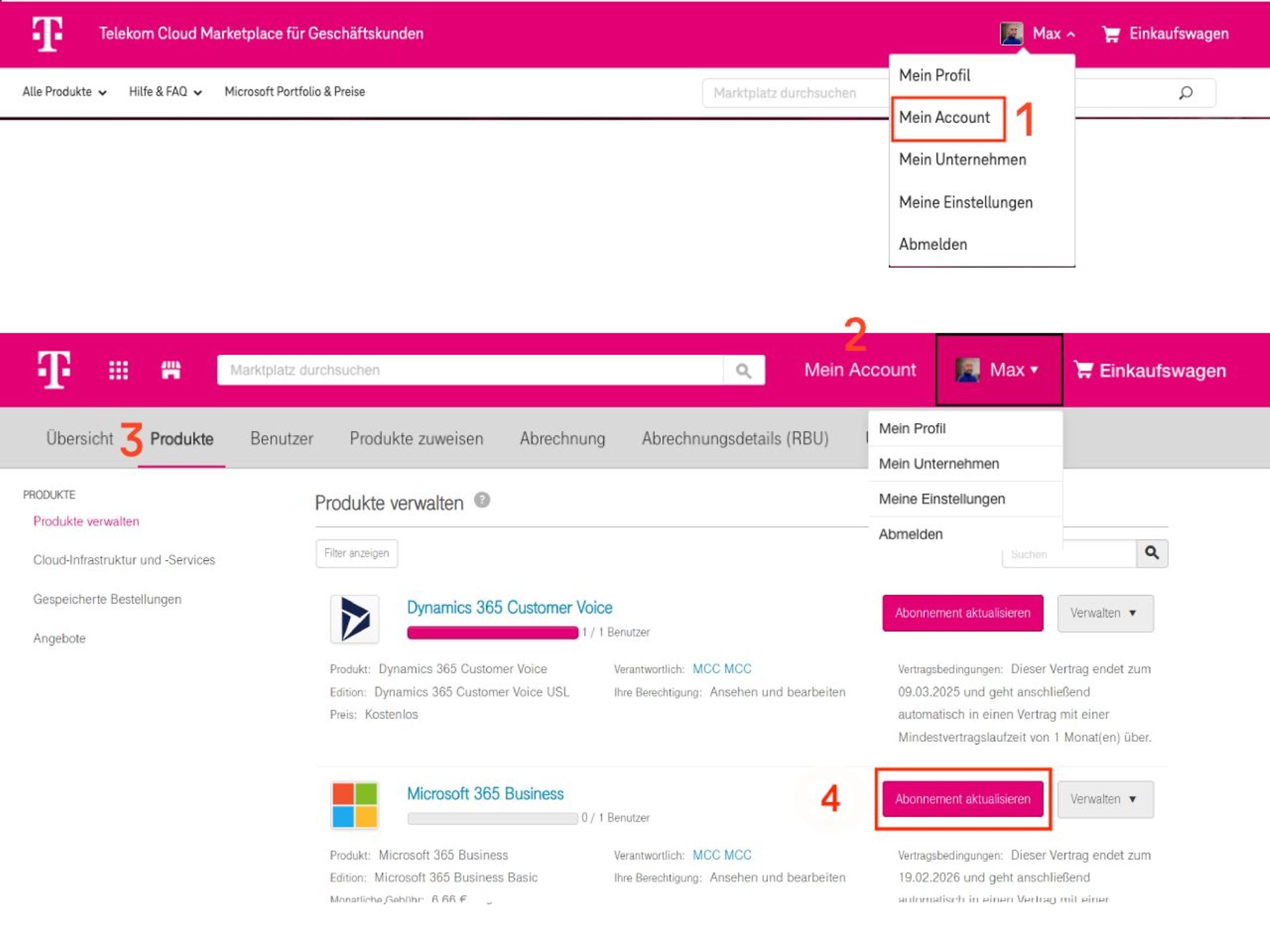
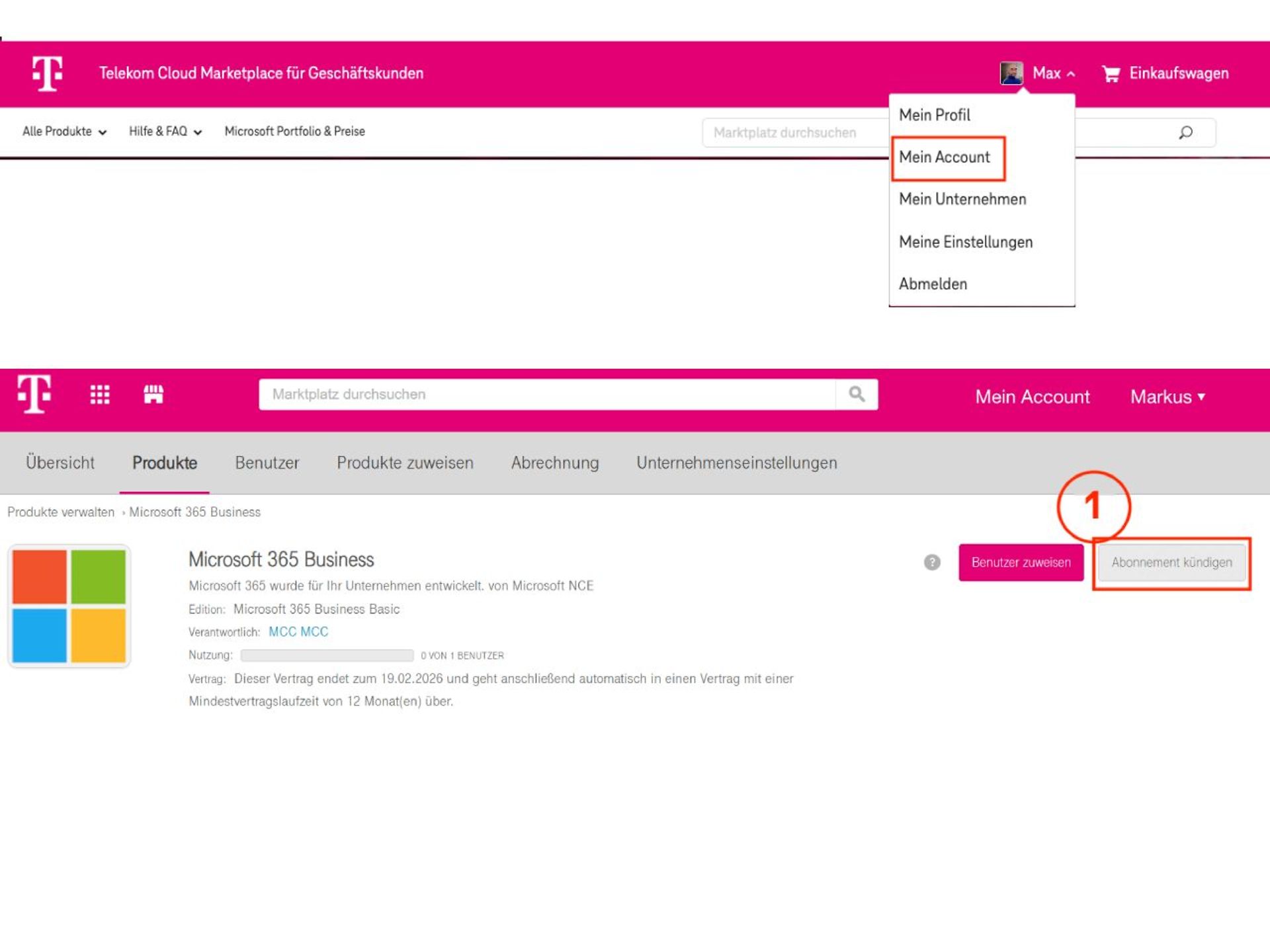
Schritt 2: Ihre gebuchten Abonnements und Produkte finden Sie im Telekom Cloud Marketplace unter Mein Account | Produkte. Je nachdem, wo Sie sich im Marktplatz befinden, erreichen Sie den Bereich Mein Account über zwei Wege:
Schritt 3: In der dann erscheinenden Subnavigation müssen Sie auf den Reiter Produkte (3) wechseln.
Schritt 4: Jetzt werden Ihnen alle gebuchten Produkte und Abonnements aufgelistet. Klicken Sie einfach bei dem Abonnement, das Sie gerne ändern würden, auf „Abonnement aktualisieren“ (4) und schon können Sie die gewünschten Änderungen vornehmen.
Bei der Buchung der Microsoft Online Services sollten Sie beachten, dass die Anzahl der buchbaren Lizenzen bei einer Reihe von Editionen begrenzt ist. Diese Beschränkung besteht, da Microsoft mit diesen Editionen in erster Linie kleine und mittelständische Unternehmen adressiert, um maßgeschneiderte Lösungen anzubieten, die perfekt auf die Bedürfnisse der Unternehmen abgestimmt sind. Aus diesem Grund gilt für Lizenzen von Microsoft 365 Business eine Obergrenze von insgesamt 300 Lizenzen.
Die Summe Microsoft 365 Business Basic-, Microsoft 365 Business Standard-, Microsoft 365 Business Premium- und Microsoft 365 Apps for Business-Lizenzen darf 300 nicht überschreiten. Ein Beispiel: Wenn Sie bereits 150 Lizenzen von Microsoft 365 Business Basic und 100 Lizenzen von Microsoft Business Standard haben, können Sie nur noch bis zu 50 Lizenzen von Microsoft 365 Business Premium hinzukaufen.
Darüber hinaus sind auch die Lizenzen von Microsoft Defender for Business, Microsoft Teams Essentials und Windows 365 Business auf 300 limitiert.
Schritt 1: Rufen Sie das Produkt auf, das Sie ändern wollen. Nutzen Sie dafür die Anleitung „Wo finde ich meine gebuchten Produkte im Telekom Cloud Marketplace?“ vom Anfang dieser Seite.
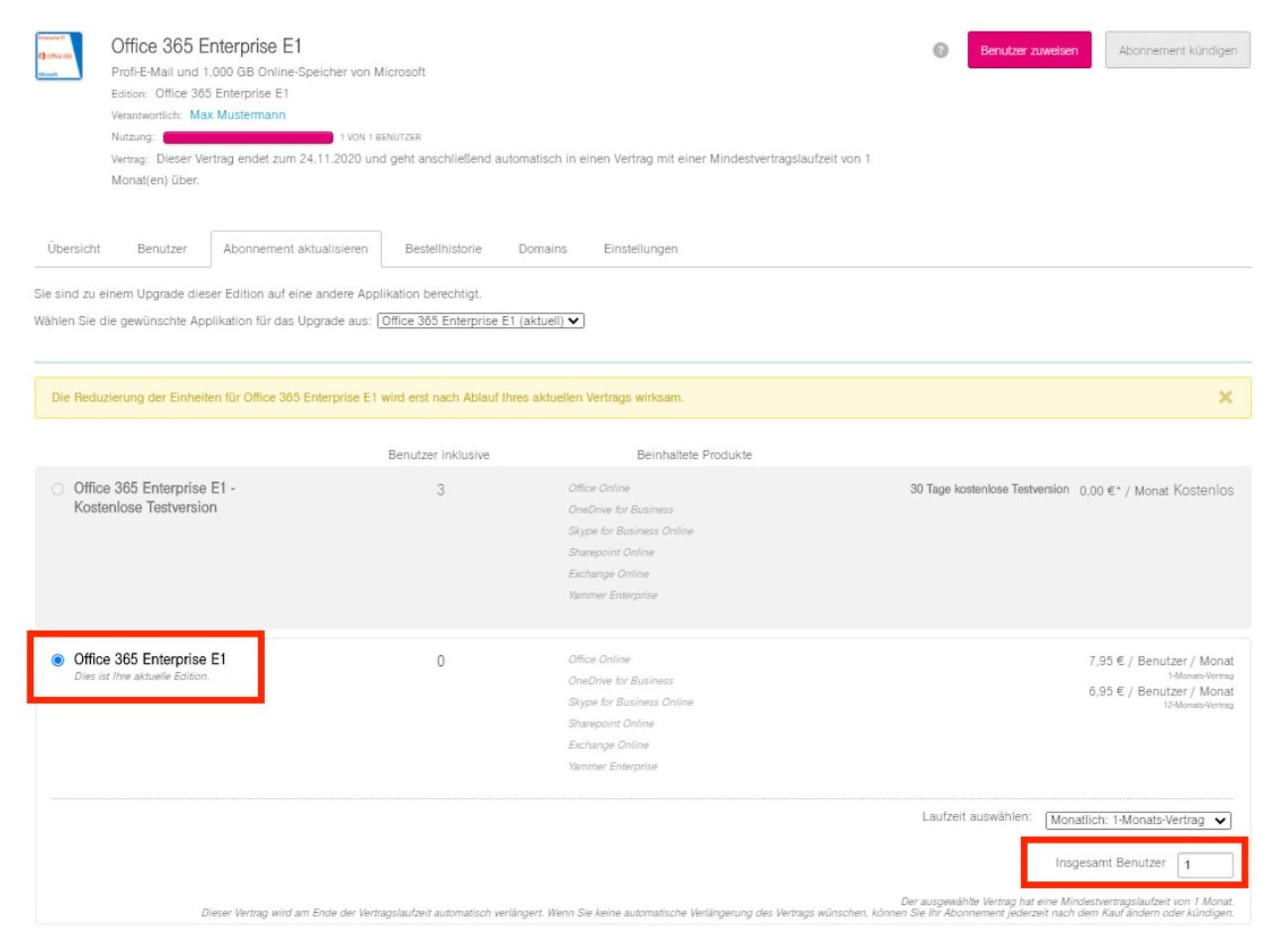
Schritt 2: Im Reiter „Abonnement aktualisieren“ erhalten Sie eine Übersicht zu Ihrer aktuellen Buchung des gewählten Produkts. Unter „Benutzer insgesamt“ finden Sie die Anzahl Ihrer aktuell gebuchten Lizenzen.
Schritt 3: Um weitere Benutzerlizenzen hinzuzufügen, müssen Sie die Anzahl der Lizenzen entsprechend abändern. Sollten Sie also beispielsweise aktuell 25 Lizenzen gebucht haben und nun 10 weitere Lizenzen benötigen, müssen Sie bei der Anzahl der Benutzer eine 35 (25 + 10) eintragen.
Hinweis: Die bereits bestehenden Lizenzen werden im Kaufprozess dann als „Gutschrift“ angezeigt, weil Sie bereits zuvor gebucht und abgerechnet wurden. Neu abgerechnet werden nur die neu hinzugefügten Lizenzen.
Schritt 4: Klicken Sie auf Fortsetzen und folgen Sie weiter dem Kaufprozess.
Grundsätzlich können Sie Ihre Abonnements (Subscriptions) von Microsoft-Diensten wie Microsoft 365 oder Office 365, die Sie im Telekom Cloud Marketplace erworben haben, auf eine höhere Edition upgraden bzw. aktualisieren. Sie müssen dafür nicht auf das Vertragsende warten, sondern können das Upgrade während der Laufzeit Ihres aktuellen Vertrages durchführen.
Bitte beachten Sie, dass nicht zu einer beliebigen Edition wechseln können, sondern nur aus vorgegebenen Upgrade-Pfaden auswählen können. Die verfügbaren Upgrade-Optionen werden Ihnen im Telekom Cloud Marketplace angezeigt, möglich sind unter anderem:
Ein Upgrade ist erst sieben Tage nach der Buchung eines Abonnements möglich, anschließend sind zwei Wege möglich:
Darüber hinaus ist es jederzeit möglich, ein Office 365- bzw. ein Microsoft 365-Abonnement mit Add-ons oder anderen Microsoft-Plänen wie Microsoft Dynamics 365, Microsoft Azure oder weiteren Microsoft-Online-Services zu erweitern.
Wenn Sie bereits einen Office 365- oder Microsoft 365-Plan im Telekom Cloud Marketplace gebucht haben, haben Sie die Möglichkeit Ihr komplettes Abonnement auf eine(n) höherwertige(n) Plan bzw. Edition upzugraden – unabhängig von der Anzahl der gebuchten Lizenzen.
Ein Beispiel: Sie haben 25 Microsoft 365 Business Basic-Lizenzen in Ihrem Abonnement gebucht, benötigen aber nun für alle Mitarbeiter*innen erweiterte Funktionalitäten, die Ihnen über Office 365 E3 zur Verfügung stehen. In diesem Fall können Sie alle Lizenzen in einem Zug auf Office 365 E3 upgraden. Die Vertragslaufzeit ändert sich dadurch nicht.
So führen Sie Schritt für Schritt das Upgrade durch:
Schritt 1: Rufen Sie das Produkt auf, das Sie ändern wollen. Nutzen Sie dafür die Anleitung „Wo finde ich meine gebuchten Produkte im Telekom Cloud Marketplace?“ am Anfang dieser Seite.
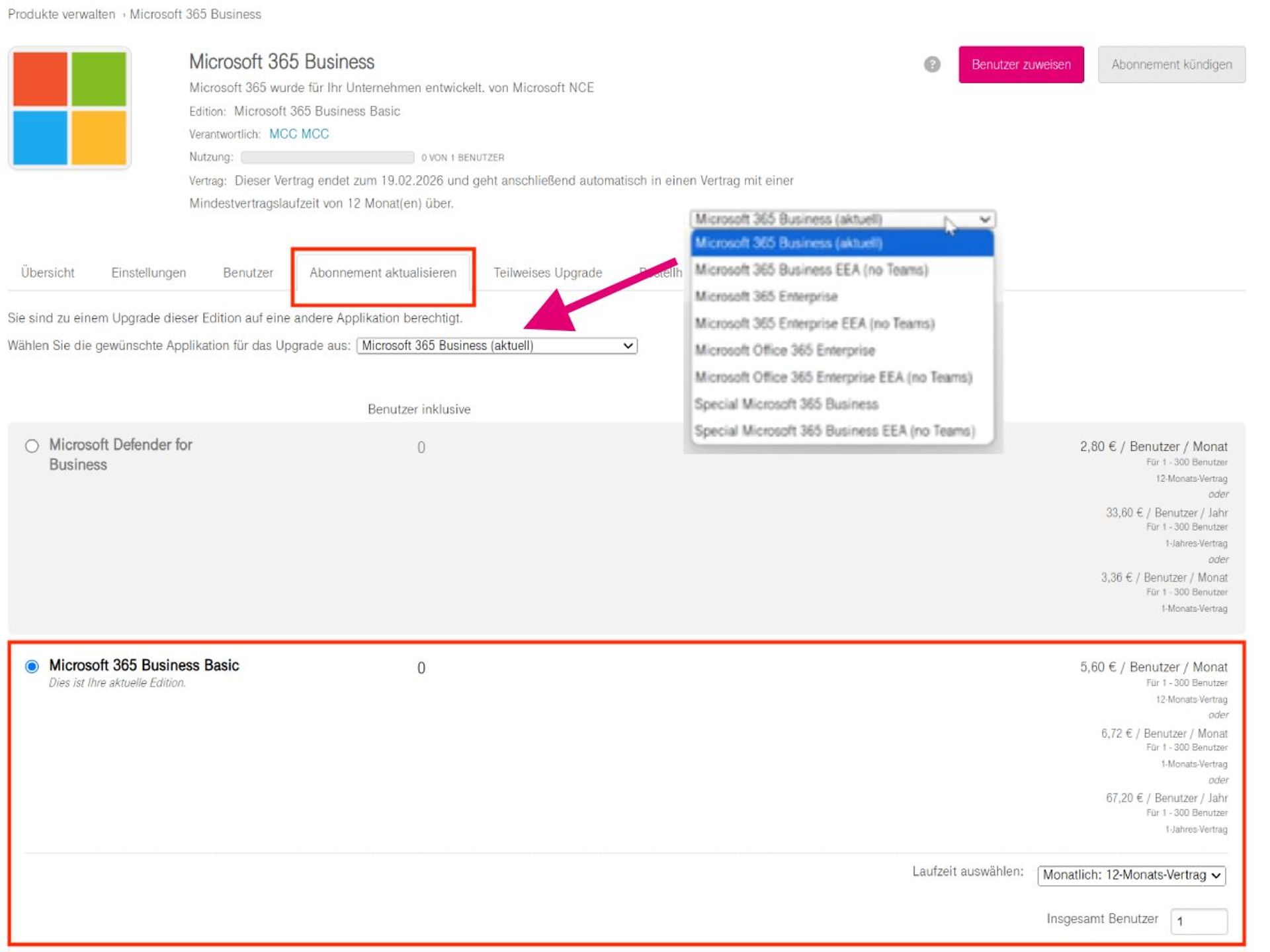
Schritt 2: Wählen Sie bei den unteren Reitern bitte auch Abonnement aktualisieren aus. Dort sehen Sie dann Ihr aktuelles Abonnement und ein Drop-Down-Menü, das Ihre Upgrade-Optionen zeigt.
Schritt 3: Im Drop-Down-Menü „Wählen Sie die gewünschte Applikation für das Upgrade aus“ klicken Sie auf die gewünschte höhere Edition für das Upgrade. Diese erscheint dann mit den verfügbaren Optionen unten in der Liste.
Schritt 4: Anschließend können Sie die gewünschte Option der höherwertigen Edition auswählen und mit dem Button „Fortfahren“ dem normalen Buchungsprozess des Telekom Cloud Marketplace folgen und das Upgrade abschließen. Ein Upgrade auf eine höherwertige Edition wird sofort wirksam.
Wenn Sie bereits einen Office 365- oder Microsoft 365-Plan im Telekom Cloud Marketplace gebucht haben, haben Sie die Möglichkeit einen Teil Ihres Abonnements auf eine(n) höherwertige(n) Plan bzw. Edition upzugraden.
Ein Beispiel: Sie haben 25 Microsoft 365 Business Basic-Lizenzen in Ihrem Abonnement gebucht, benötigen aber nun für 10 Mitarbeiter*innen erweiterte Funktionalitäten, die Ihnen über Office 365 E3 zur Verfügung stehen. In diesem Fall können Sie 10 Lizenzen aus Ihrem Abonnement auf Office 365 E3 upgraden. Die verbleibenden 15 Lizenzen bleiben weiterhin Microsoft 365 Business Basic-Lizenzen. Sie haben anschließend zwei Subscriptions, 1x Microsoft 365 Business Basic (mit 15 Lizenzen) und 1x Office 365 E3 (mit 10 Lizenzen).
Bei diesem partiellen Upgrade haben Sie außerdem die Möglichkeit, das Upgrade in ein neues Abonnement durchzuführen oder in ein bestehendes, insofern dieses vorhanden ist. Sollten Sie in Ihrem Account also bereits ein Abonnement von Office 365 E3 haben, können Sie die Lizenzen, die Sie upgraden wollen, diesem hinzufügen. Beachten sollten Sie dabei, dass dies nur dann möglich ist, wenn die Vertragslaufzeit des bestehenden Abonnements länger läuft als die des Abonnements, bei dem das Upgrade durchgeführt werden soll.
Bei einem Upgrade in ein bestehendes Abonnement sollten Sie außerdem beachten, dass für manche Microsoft 365-Pläne eine Obergrenze für Lizenzen gilt, die Sie nicht überschreiten können. Eine Übersicht dazu bietet die Frage „Gibt es Beschränkungen bei der Anzahl der Lizenzen?“ auf dieser Seite.
Schritt 1: Rufen Sie das Produkt auf, das Sie ändern wollen. Nutzen Sie dafür die Anleitung „Wo finde ich meine gebuchten Produkte im Telekom Cloud Marketplace?“ am Anfang dieser Seite.
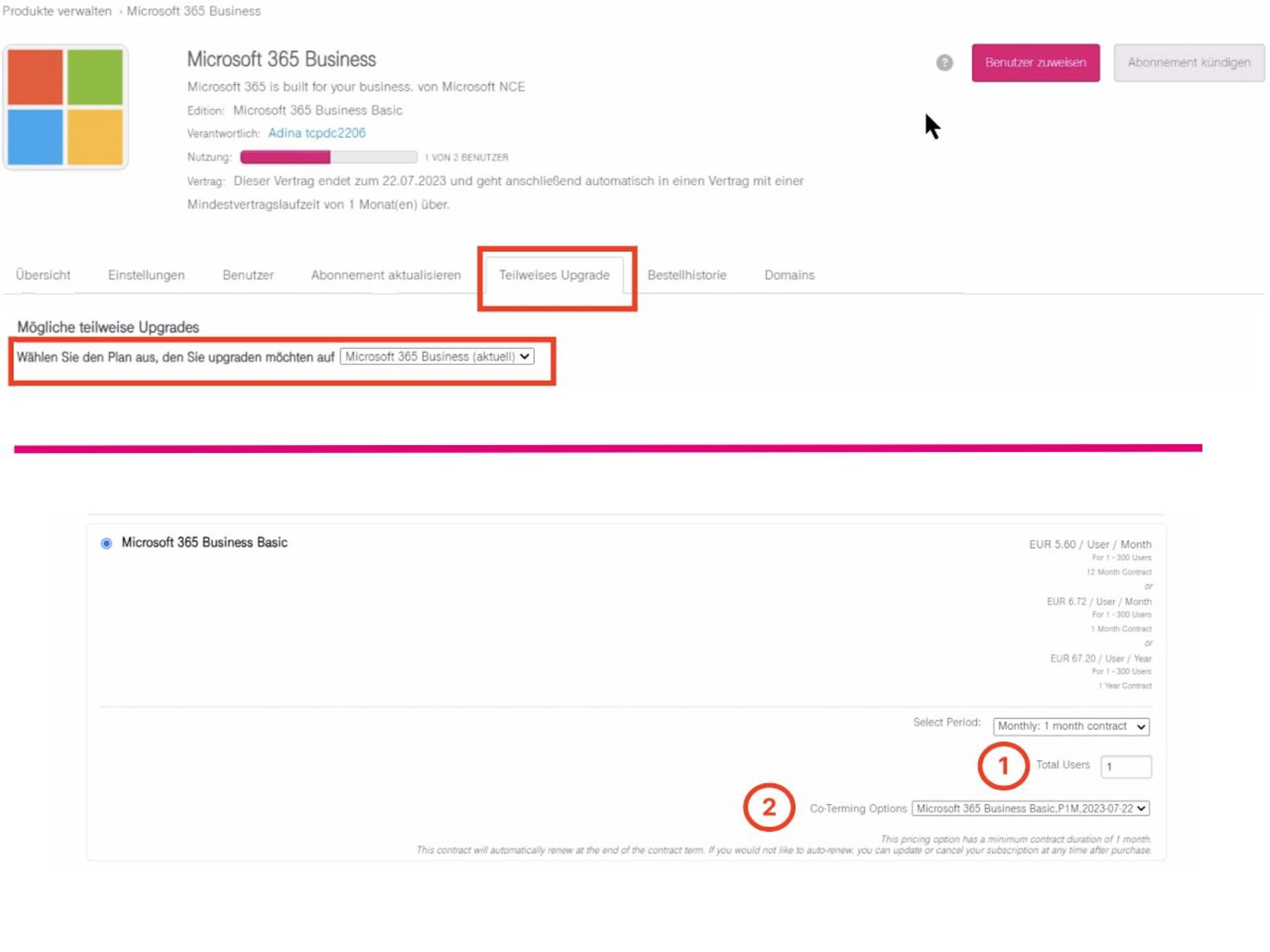
Schritt 2: Wählen Sie bei den unteren Reitern bitte Teilweises Upgrade aus
Schritt 3: Unter dem Punkt „Wählen Sie die gewünschte Applikation für das Upgrade aus“ können Sie die passende Edition für das Upgrade auswählen.
Schritt 4: Anschließend werden Sie auf das Bestellformular weitergeleitet, dort können Sie die Anzahl der Lizenzen eingeben (1), die ein Upgrade erhalten sollen. Außerdem können Sie, falls vorhanden und gewollt, ein bestehendes Abonnement auswählen (2), zu dem diese Lizenzen hinzugefügt werden sollen. Folgen Sie dem weiteren Bestellablauf, um das Upgrade abzuschließen.
Hier finden Sie eine Schritt-für-Schritt-Anleitung, wie Sie eigenständig Ihre bestehenden Abonnements von einer monatlichen Zahlungsweise auf eine jährliche Zahlungsweise umstellen können.
Schritt 1: Rufen Sie das Produkt auf, das Sie ändern wollen. Nutzen Sie dafür die Anleitung „Wo finde ich meine gebuchten Produkte im Telekom Cloud Marketplace?“ am Anfang dieser Seite.
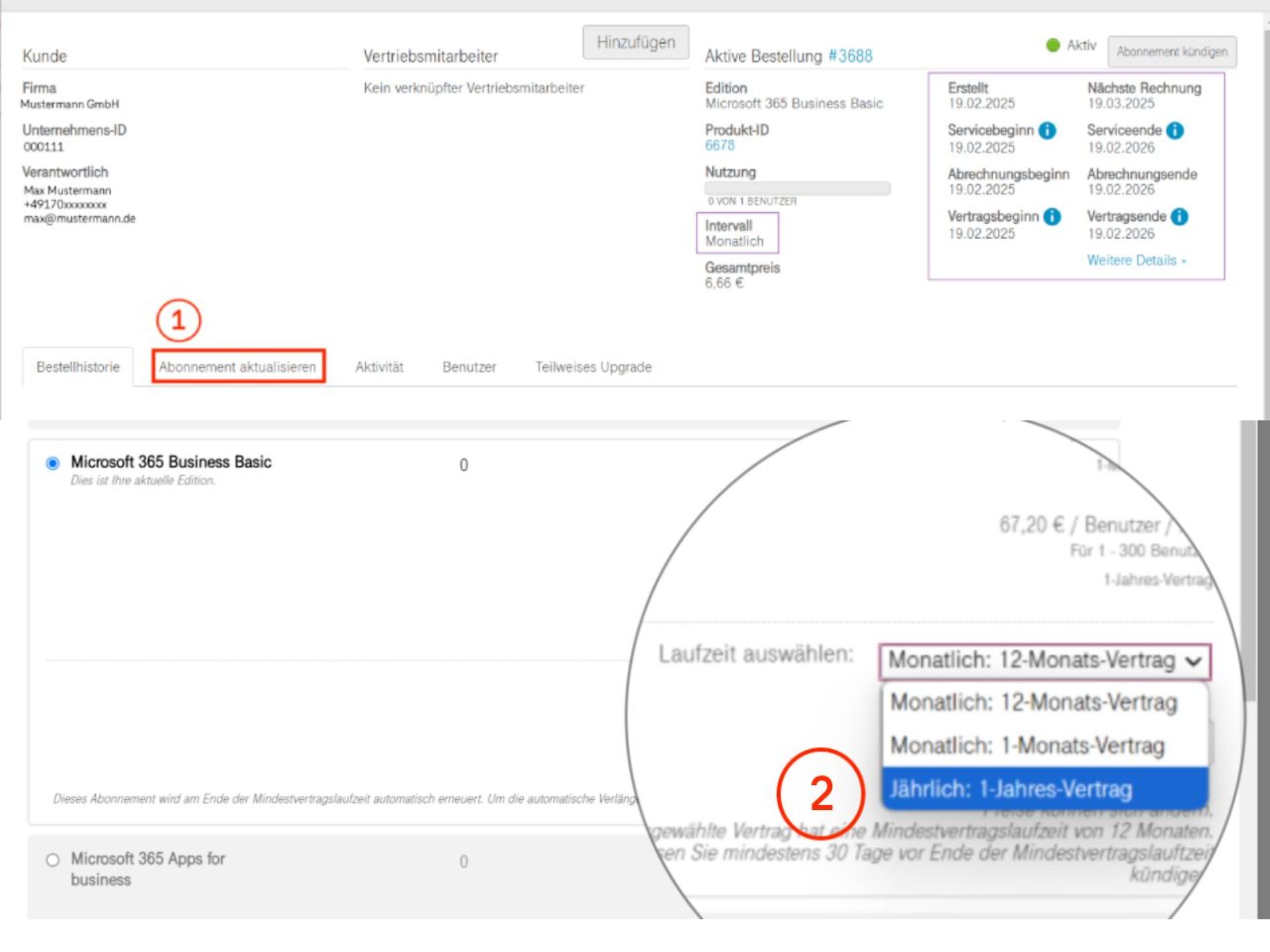
Sie sind jetzt in der Produktansicht, auf der sie alle wichtigen Informationen zu Ihrer Buchung finden. Dazu gehören unter anderem die Bestellhistorie, das Abrechnungsintervall, Vertragsende oder Zeitpunkt der nächsten Abrechnung. Zu Ihrem gebuchten Produkt stehen verschiedene Reiter zur Verfügung. Den Zahlungsrhythmus können Sie im Reiter „Abonnement aktualisieren“ (1) anpassen.
Schritt 2: Unterhalb des Reiters erscheint daraufhin Ihr gebuchtes Abonnement , das bereits vorausgewählt ist. Hier können Sie die Änderungen vornehmen.
Schritt 3: Den Zahlungsrhythmus können Sie unten rechts im Bereich „Laufzeit wählen“ ändern. Für eine jährliche Zahlungsweise wählen Sie die Option „Jährlich: 1-Jahres-Vertrag“.
Schritt 4: Nachdem Sie diese Änderung vorgenommen haben, erhalten Sie einen Hinweis, dass diese Änderung mit der nächsten Vertragsverlängerung wirksam wird.
Schritt 5: Jetzt können Sie im Aktualisierungsprozess fortfahren. Hierfür klicken Sie unten auf der Seite auf „Fortsetzen“. Darüber finden Sie noch Informationen dazu, dass bei dieser Änderung keine Kosten anfallen.
Schritt 6: Abschließend können Sie die Daten Ihrer Bestellung noch einmal überprüfen. Bevor Sie mit dem Button „Bestellen“ die Änderungen final absenden, müssen Sie noch AGB, Nutzungsbedingungen und die Auftragsdatenverarbeitung bestätigen. Dadurch ist die Änderung abgeschlossen und tritt zur nächsten Vertragsverlängerung in Kraft.
Die meisten Unternehmen haben ein betriebliches Rechnungswesen mit interner Leistungs- und Kostenverrechnung. Genutzte Produkte und Leistungen sollten dafür eindeutig und leicht identifizierbar sein, um sie effizient und flexibel den internen Kostenträgern und Kostenstellen zuordnen zu können und dadurch die Kosten transparent zu verrechnen. Unternehmensinterne Kostenträger und -stellen können dabei z.B. Unternehmenseinheiten, -abteilungen, -projekte oder ähnliches sein.
Die Nutzung von Abonnement-Namen im Telekom Cloud Marketplace bietet für diese Herausforderung eine passende Lösung. In dieser FAQ stellen wir Ihnen die Einrichtung, die verschiedenen Möglichkeiten sowie verschiedene Anwendungsszenarien zum Anwendungsnamen vor.
Allgemeine Informationen zum Abonnement-Namen im Telekom Cloud Marketplace
Beim Abonnement-Namen handelt es sich um eine vom Kunden frei wählbare Bezeichnung für ein gebuchtes Abonnement (zum Beispiel Microsoft 365 Business), die nach der Buchung des Produkts vom Kunden selbst vergeben werden kann.
Der Abonnement-Name wird direkt im Telekom Cloud Marketplace vergeben und kann auch jederzeit wieder durch den Kunden geändert oder gelöscht werden. Es ist ebenfalls möglich, den gleichen Abonnement-Namen für mehrere Abonnements zu vergeben, um z. B. verschiedene Buchungen einer Abteilung, Kostenstelle, Projekt, Unternehmenseinheit etc. intern zuzuordnen.
So funktioniert die Nutzung des Abonnement-Namens
Der gewählte Abonnement Name wird im gesamten Telekom Cloud Marketplace übernommen und angezeigt. Der Standardname des gebuchten Produkts kann dabei entweder vollständig überschrieben oder einfach nur ergänzt werden. Die Umbenennung kann jederzeit in der Produktverwaltung rückgängig gemacht oder angepasst werden.
Schritt-für-Schritt-Anleitung: Abonnement-Namen im Telekom Cloud Marketplace vergeben
Bevor Sie den Abonnement-Namen vergeben, noch ein wichtiger Hinweis: Der Abonnement-Name kann nur vom Firmenadministrator vergeben, geändert oder gelöscht werden. Hierfür müssen folgende Schritte unternommen werden:
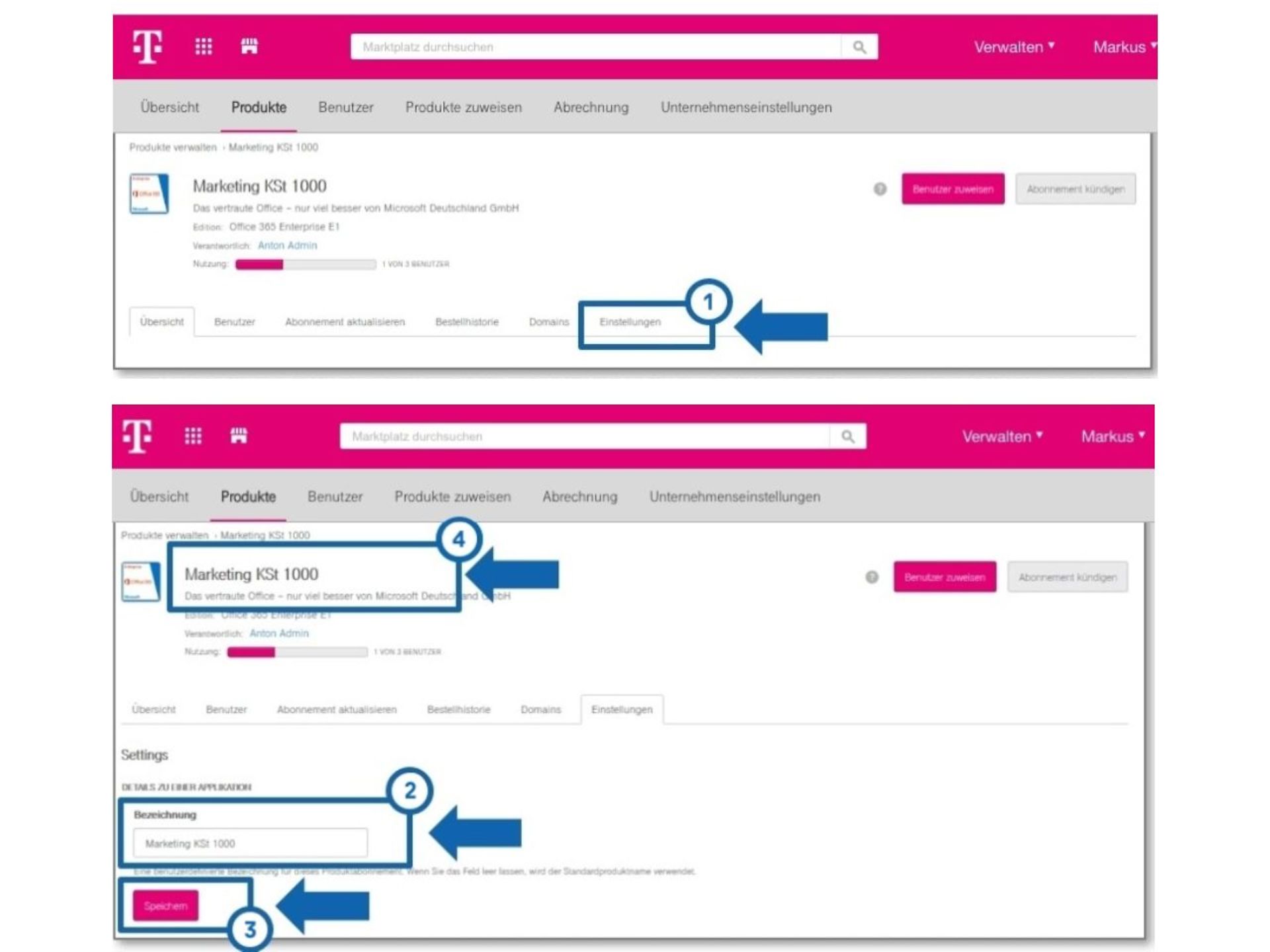
Schritt 1: Rufen Sie das Produkt auf, das Sie ändern wollen. Nutzen Sie dafür die Anleitung „Wo finde ich meine gebuchten Produkte im Telekom Cloud Marketplace?“ am Anfang dieser Seite.
Schritt 2: Anschließend wechseln Sie beim ausgewählten Produkt auf den Bereich „Einstellungen“.
Schritt 3: Im Feld „Bezeichnung“ können Sie jetzt den gewünschten Namen für das ausgewählte Abonnement eingeben. Durch einen Klick auf Speichern wird der neue Abonnement-Name übernommen. Der neue Abonnement-Name wird anschießend im gesamten Marktplatz angezeigt.
Schritt-für-Schritt-Anleitung: Abonnement-Namen ändern oder löschen
Das Löschen oder Ändern des Abonnement-Namens findet an derselben Stelle wie die Vergabe des Namens statt. Folgen Sie den Schritten aus dem vorherigen Punkt, um an diese Stelle zu gelangen.
Durch das Löschen des Namens im Feld „Bezeichnung“ wird nach der Speicherung der Standardname des Produkts wiederhergestellt. Sollte der Name geändert werden, wird der Abonnement-Name entsprechend der Änderung an allen Stellen (inklusive der GK-Rechnung) aktualisiert.
Suchen und filtern nach einem Abonnement-Namen
Der Abonnement-Name wird nicht nur im Marktplatz sichtbar, es ist auch möglich, nach diesem Namen zu suchen/filtern. Über das Suchfeld kann gezielt nach bestimmten Abonnement-Namen (oder dem Bestandteil eines Namens) gesucht werden, um z. B. alle gebuchten Abonnements mit dem gleichen Abonnement-Namen aufzulisten.
Beispielszenarien für den Einsatz des Abonnement-Namens
Für ein besseres Verständnis, wie Sie die Abonnement-Namen sinnvoll einsetzen können, stellen wir Ihnen zwei mögliche Beispielszenarien vor.
Szenario 1
Anwendungsfall: Ein Kunde hat ein Produkt mehrfach gebucht und möchte die unterschiedlichen Buchungen unterscheiden können.
Herausforderung: Alle gebuchten Produkte im Telekom Cloud Marketplace haben nach der Buchung den identischen Namen. Dadurch können die einzelnen Abonnements und deren Kosten nicht unmittelbar eindeutig verschiedenen Bereichen zugeordnet werden.
Lösung: Der Kunde weist jedem gebuchtem Abonnement zusätzlich eine eigene Bezeichnung als Unterscheidungsmerkmal zu. Die Bezeichnungen (Abonnement-Name) sind frei wählbar und erlauben eine effiziente Unterscheidung der Abonnements nach beispielsweise der Kostenstelle, Abteilung, Unternehmenseinheit etc.
Szenario 2
Anwendungsfall: Ein Kunde hat mehrere unterschiedliche Produkte gebucht (evtl. auch in Kombination einer Mehrfachbuchung eines Produkts).
Herausforderung: Die Gruppierung von mehreren Abonnements, um z. B. Kosten internen Leistungsempfängern zuzuordnen, ist nicht unmittelbar erkennbar.
Lösung: Der Kunde weist jedem gebuchtem Abonnement zusätzlich eine eigene Bezeichnung als Zuordnungsmerkmal zu. Die Bezeichnungen (Abonnement-Name) sind frei wählbar und erlauben eine effiziente Unterscheidung der einzelnen Abonnements, beispielsweise nach Kostenstelle, Abteilung, Unternehmenseinheit, Projekt etc.
Um die Abrechnung und die Lizenzierungsplanung innerhalb Ihres Unternehmens zu vereinfachen, können Sie das Erneuerungsdatum bei neuen Abonnements mit denen von bestehenden synchronisieren. Dies funktioniert bei den folgenden Konstellationen:
Beispiel 1: Angenommen, ein Unternehmen verfügt derzeit über ein laufendes Jahresabonnement für Office 365 E5, das am 9. November 2024 ausläuft. Am 15. März 2024 plant das Unternehmen den Erwerb von Office 365 E3-Lizenzen im 1-Jahres-Vertrag und beabsichtigt, die Abonnements zu synchronisieren. Das vorgesehene Standard-Enddatum für das neue 1-Jahres-Abonnement ist der 14. März 2025. Wenn jedoch eine Anpassung an das bestehende 1-Jahres-Abonnement erfolgt, wird das Enddatum des neuen Abonnements mit dem des bestehenden synchronisiert (9. November). Dadurch verkürzt sich die Laufzeit des neuen Abonnements und die Kosten werden nur anteilig berechnet.
Beispiel 2: Angenommen, ein Unternehmen hat ein laufendes 1-Jahres-Abonnement für Office 365 E3, das am 9. November 2024 abläuft. Am 15. März 2024 beabsichtigt das Unternehmen, einige Office 365 E3-Lizenzen für eine monatliche Laufzeit zu erwerben und die Abonnements zu synchronisieren. Das vorgesehene Standard-Enddatum für das neue 1-Monats-Abonnement ist der 14. April 2024. Wenn jedoch eine Anpassung an das bestehende 1-Jahres-Abonnement erfolgt, wird das Enddatum des neuen Abonnements mit dem des bestehenden synchronisiert. Im vorliegenden Beispiel entspricht dies dem 9. April. Im ersten Monat verkürzt sich also die Laufzeit des neuen Abonnements und die Kosten werden nur anteilig berechnet.
Die Laufzeitsynchronisierung können Sie bei der Buchung eines Produkts im Telekom Cloud Marketplace im Buchungsprozess einstellen. Die folgenden Schritte sind dafür notwendig. Im Beispiel soll die Laufzeit von einer neuen Buchung von Microsoft 365 Copilot mit Microsoft 365 Business Standard synchronisiert werden – beide im Jahresvertrag.
Schritt 1: Gehen Sie auf die Produktseite von Microsoft 365 Copilot im Telekom Cloud Marketplace.
Schritt 2: Über den Button „Jetzt bestellen“ landen Sie auf dem Bestellformular für Microsoft 365 Copilot.
Schritt 3: Dort können Sie neben der gewünschten Anzahl von Lizenzen auch das Abonnement angeben, mit dem Sie Ihre Microsoft 365 Business-Buchung synchronisieren wollen. Sollten Sie über ein berechtigtes Abonnement mit einer Laufzeit von einem Jahr (12 Monate) verfügen, können Sie dieses unter „Optionen zur Laufzeitsynchronisierung“ auswählen.
Anschließend können Sie der Buchung wie gewohnt folgen.
Microsoft 365 und Office 365 erhalten Sie im Telekom Cloud Marketplace als kostenlose Testversion sowie kostenpflichtig mit Mindestvertragslaufzeiten von einem Monat oder zwölf Monaten. Testversionen von Microsoft 365 und Office 365 enden automatisch, sofern kein „Upgrade“ auf eine kostenpflichtige Version vorgenommen wird. Eine Kündigung ist hier nicht notwendig.
Bei den kostenpflichtigen Editionen beginnt die Vertragslaufzeit mit dem Tag der betriebsfähigen Bereitstellung der Leistung und kann zum Ende der vereinbarten Vertragslaufzeit (1 Monat oder 12 Monate) gekündigt werden. Die Kündigung Ihres Abonnements können Sie über die folgenden Schritte durchführen:
Schritt 1: Rufen Sie das Produkt auf, das Sie ändern wollen. Nutzen Sie dafür die Anleitung „Wo finde ich meine gebuchten Produkte im Telekom Cloud Marketplace?“ am Anfang dieser Seite.
Schritt 2: Klicken Sie oben rechts auf „Abonnement kündigen“ und bestätigen Sie anschließend die Kündigung.
Bitte beachten Sie, dass …
Bei den mit Trial gekennzeichneten Produkten im Telekom Cloud Marketplace handelt es sich um Testversionen der jeweiligen Microsoft-Angebote. Mit diesen können Sie die Funktionalität der jeweiligen Microsoft-Produkte für einen Monat kostenfrei testen.
Es stehen verschiedene Microsoft-Testversionen im Telekom Cloud Marketplace zur Verfügung, unter anderem von Microsoft 365 Business, Microsoft Teams oder Microsoft Project. Sollten Sie ein Produkt testen wollen, für das keine spezielle Testversion angeboten wird, wie zum Beispiel Exchange Online oder SharePoint können Sie das über die entsprechende Testversion von Microsoft 365 oder Office 365 tun.
Die Testversionen sind zeitlich beschränkte Vollversionen des jeweiligen Produkts. Sie können alle Funktionen für einen Monat testen. Die Testversionen sind mit jeweils 25 Seats ausgestattet, sodass Sie auch verschiedene Administrationsfunktionen testen können.
Um eine der Testversionen der Microsoft-Produkte buchen zu können, benötigen Sie ein Konto für den Telekom Cloud Marketplace. Die verfügbaren Testversionen sind den jeweiligen Microsoft-Produkten zugeordnet. Dort können Sie auf den Reiter „Preise“ wechseln und dann auf „1 Monat testen“ klicken. Anschließend müssen Sie sich mit Ihrem Nutzungsaccount einloggen. Auf der nächsten Seite startet der Bestellprozess. Für die Bestellung einer Testversion müssen keine Bezahldaten hinterlegt werden.
Testversionen von Microsoft-Produkten, die Sie bei der Telekom gebucht haben, laufen am Ende der Testlaufzeit von einem Monat automatisch aus und werden nicht auf eine kostenpflichtige Version umgestellt.
Wenn Ihr Microsoft 365-Testabonnement ausläuft, können Sie Ihre Daten – wie E-Mails und Dokumente auf Teamwebsites – herunterladen. Von Microsoft wird empfohlen, Daten zum Auslaufen des Testzeitraums zu sichern. Nach Ablauf des Testzeitraums kann mit Administratorberechtigung noch 90 Tage lang auf das Konto und die mit Ihrem Microsoft 365-Konto verbundenen Daten zugegriffen werden – mit eingeschränkten Funktionen. Nach diesem Zeitraum werden die Daten gelöscht.
Microsoft hat mit Microsoft 365 Backup eine eigene kostenpflichtige Backup-Lösung eingeführt, die direkt in den Microsoft-365-Tenant integriert ist. Sie sichert automatisiert und in kurzen Abständen die Inhalte von SharePoint Online, OneDrive for Business und Exchange Online und ermöglicht eine schnelle Wiederherstellung großer Datenmengen im Fehlerfall. Abgerechnet wird verbrauchsabhängig nach gespeichertem bzw. wiederhergestelltem Datenvolumen statt über eine feste Lizenz pro Nutzer.
Microsoft 365 bietet außerdem für jede Anwendung einfache manuelle Exportfunktionen:
Da alle vier Wege zeitaufwändig, manuell und lückenhaft sind, empfiehlt sich für Unternehmen eine automatisierte Backup-Lösung, die Exchange Online, OneDrive, SharePoint und Teams zentral, regelmäßig und mit granularer Wiederherstellung sichert.
Nutzen Sie hier unsere weiteren Kontaktkanäle, um Ihr Anliegen zu lösen.


Es freut uns, dass wir helfen konnten!
Nutzen Sie jederzeit unsere Kontaktkanäle, damit wir Ihr Anliegen lösen können.
Um uns eine E-Mail zu senden, nutzen Sie einfach unsere Kontaktformulare.
Kontaktformulare