Telefonkontakt
Sie erreichen uns jederzeit telefonisch.

Sie suchen schnelle Hilfe rund um Exchange Online und Outlook? Dann sind Sie hier genau richtig. Unsere Schritt-für-Schritt-Anleitungen und Praxis-Tipps unterstützen Sie bei typischen Aufgaben wie dem Teilen von Kalendern, dem Abrufen externer E-Mails oder der Migration von Postfächern in die Cloud.
Erfahren Sie, wie Sie Kontakte komfortabel per CSV-Datei importieren oder Kalender mit anderen Personen teilen – sowohl in der Webversion von Outlook als auch in der Desktop-Anwendung für Windows und macOS.
In dieser FAQ erklären wir Ihnen, wie Sie Ihre Kontakte mit einer CSV-Datei in Microsoft 365 bzw. Office 365 ganz einfach importieren können. Bevor Sie Kontakte importieren, sollten Sie zunächst die Kontakte aus einem anderen E-Mail-Dienst in eine CSV-Datei exportieren. Sobald Sie die CSV-Datei auf Ihrem lokalen Rechner gespeichert haben, können Sie mit dem Import der Kontakte beginnen. Folgende Schritte führen Sie ans Ziel:
Schritt 1: Melden Sie sich bei Microsoft 365 bzw. Office 365 an.
Schritt 2: Klicken Sie auf die Schaltfläche „Alle Apps“.
Schritt 3: Scrollen Sie im nächsten Menü bis zum Punkt „Alle Apps“ und klicken Sie auf die Schaltfläche „People“. Alternativ können Sie in Outlook auch auf den Kontakte-Reiter wechseln.
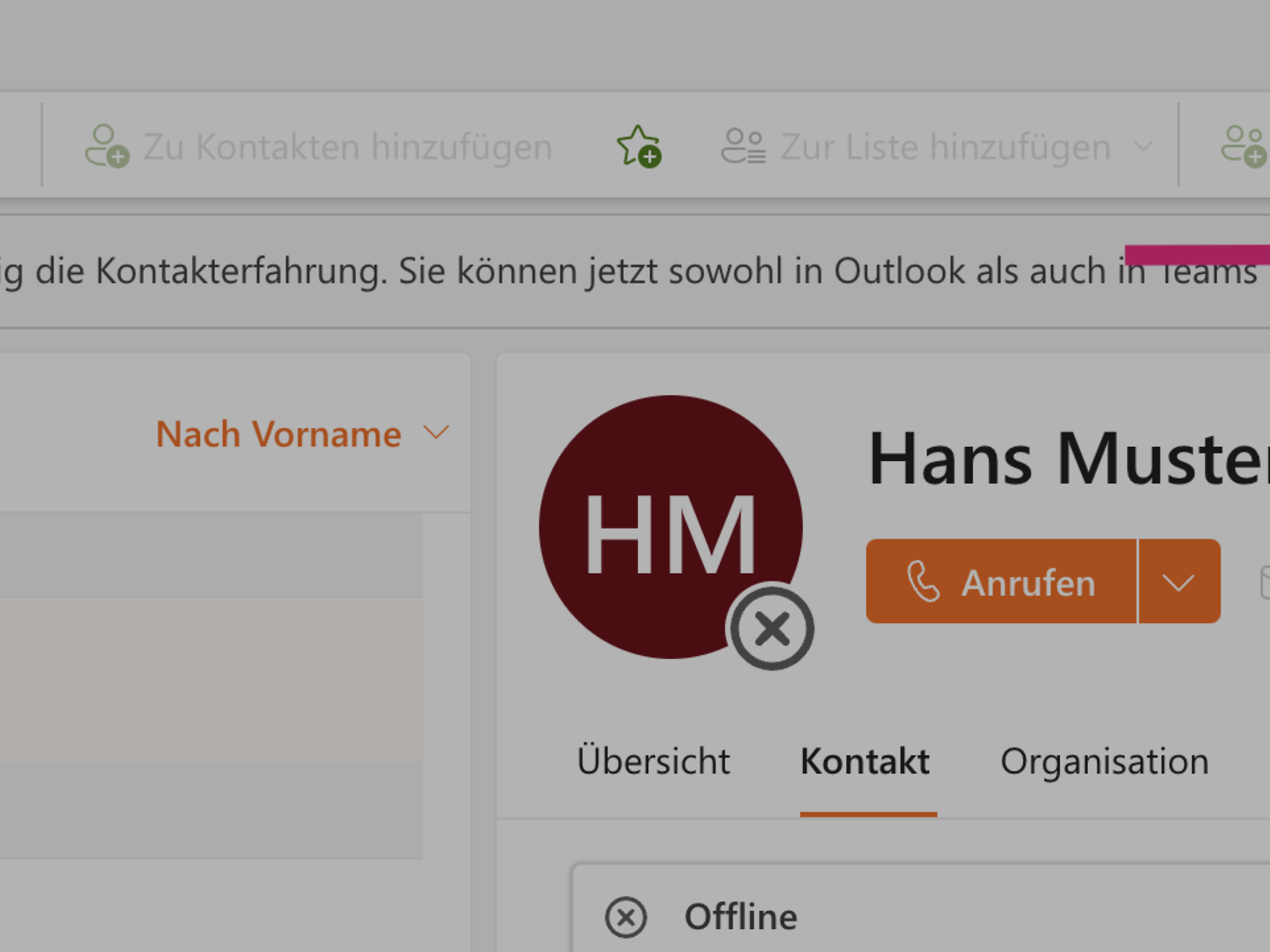
Schritt 4: Klicken Sie nun in der Ecke oben rechts auf „Verwalten“ und dann auf „Importieren von Kontakten“.
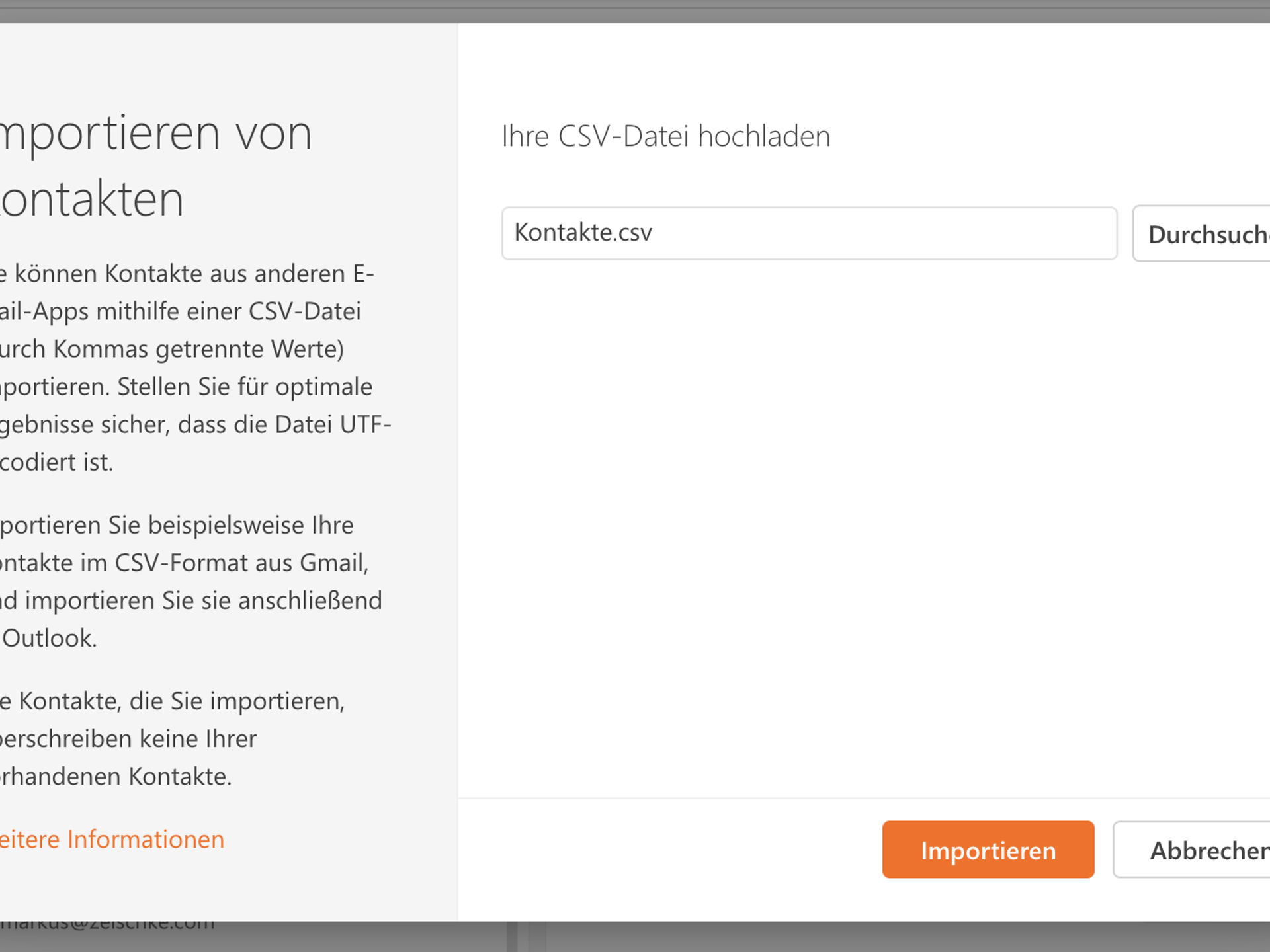
Schritt 5: Im nächsten Fenster werden Sie jetzt dazu aufgefordert eine CSV-Datei hochzuladen. Klicken Sie auf die Schaltfläche „Durchsuchen“. Wählen Sie jetzt die zuvor erstellte CSV-Datei von Ihrem Computer aus und bestätigen Sie mit einem Klick auf „Importieren“.
Schritt 6: Ihre Kontakte sind nun erfolgreich in Microsoft 365 bzw. Office 365 importiert worden.
Hinweise zur CSV-Datei: Sie können auch eine neue CSV-Datei erstellen, in die Sie Ihre Kontakte eintragen, um diese zu importieren. Hierfür können Sie beispielsweise Excel verwenden. Fügen Sie in einer leeren Arbeitsmappe in der ersten die gewünschten Inhalte als Spaltenüberschriften hinzu. Das können beispielsweise Vorname, Nachname, Position, E-Mail-Adresse 1, Telefon (privat), Telefon (geschäftlich), Mobiltelefon und Webseite sein. Weitere Optionen finden Sie auf dieser Microsoft-Seite. In jeder neuen Zeile können Sie dann die gewünschten Informationen für einen Kontakt eintragen. Das Dokument sollte schließlich im Format CSV-UTF-8 (durch Trennzeichen getrennt) gespeichert werden.
Wenn Sie in Microsoft 365 einen Kalender für einen Kollegen oder eine Kollegin freigeben möchten, lässt sich dies unter anderem über das Microsoft 365 Portal realisieren. Als erstes melden Sie sich in Office 365 an und wechseln dann zur Webversion von Outlook. Anschließend öffnet sich Outlook in einem neuen Browser-Tab. Klicken Sie am linken Rand des Fensters auf das Kalender-Symbol.
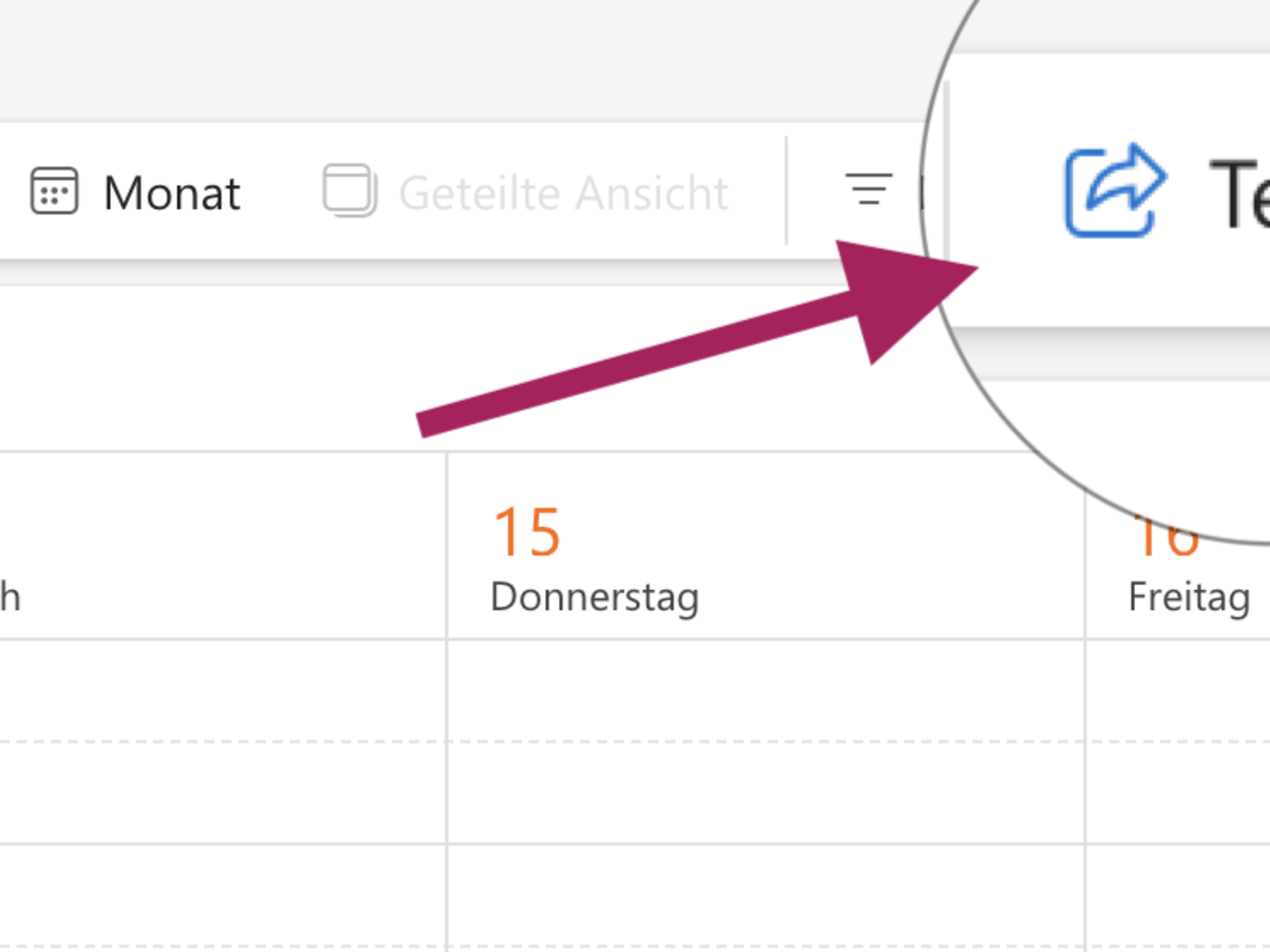
Anschließend befinden Sie sich in der Kalenderansicht von Outlook. Klicken Sie jetzt am oberen rechten Rand des Fensters auf die Schaltfläche Teilen.
Nun öffnet sich ein Fenster, in dem Sie Personen hinzufügen können, mit denen Sie Ihren Kalender teilen möchten. Außerdem können Sie hier verwalten, welche Berechtigungen Personen haben, mit denen Sie Ihren Kalender geteilt haben.
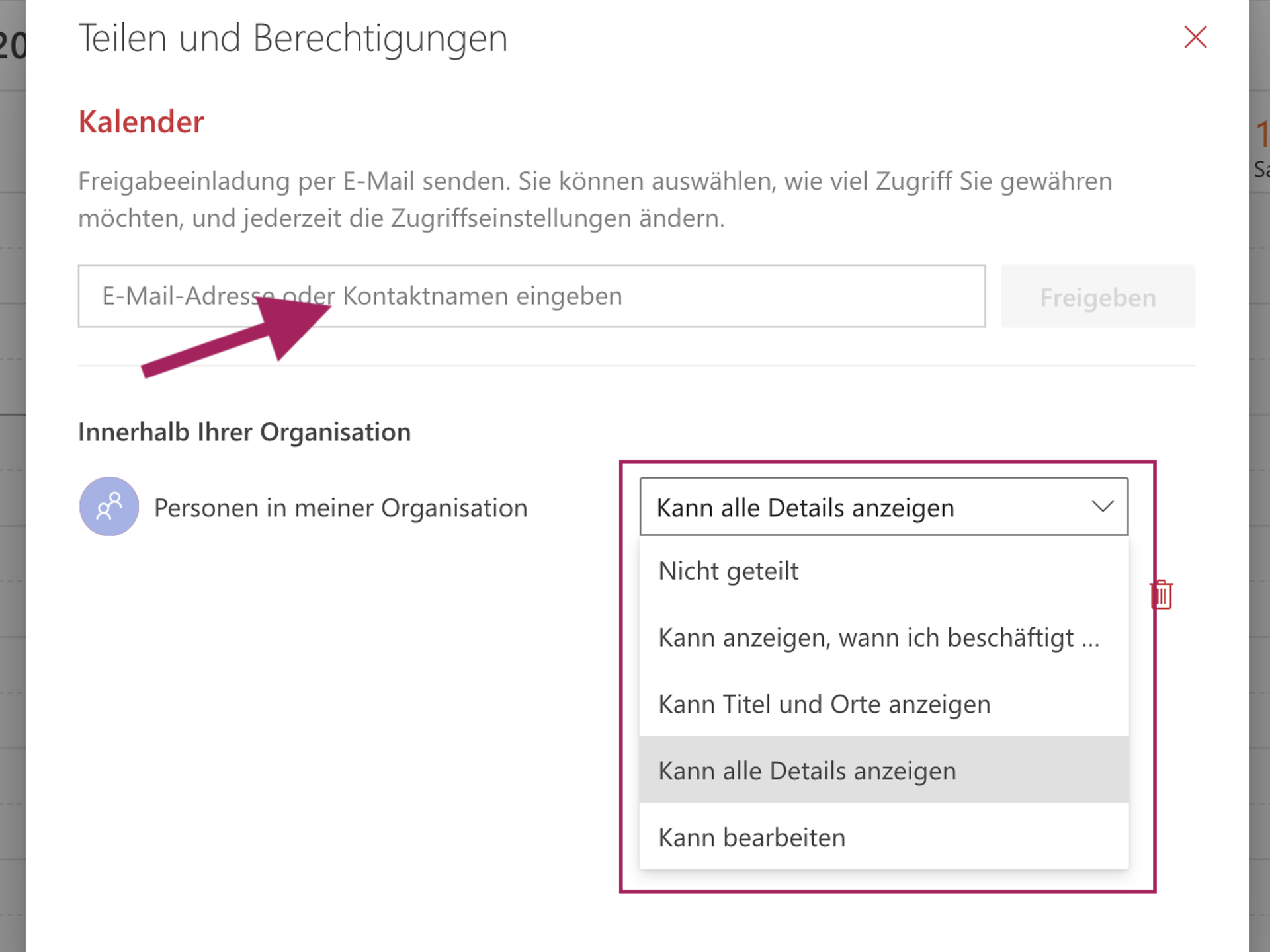
Geben Sie die E-Mail-Adresse der Person ein, mit der Sie Ihren Kalender teilen möchten und wählen Sie die Berechtigungen, die die Person auf Ihren Kalender haben soll:
Der eingeladene Mitarbeiter erhält nun eine E-Mail, in welcher ein Link enthalten ist, um den freigegebenen Kalender der eigenen Outlook Web App hinzuzufügen. Des Weiteren ist ein Link enthalten, um dem Mitarbeiter, welcher die Freigabe erstellt hat, Zugriff auf den eigenen Kalender zu gestatten.
Im Microsoft 365 Portal finden sich die für Sie freigegebenen Kalender im Bereich "Kalender von Personen" auf der linken Seite. Dort können diese eingesehen, übereinandergelegt oder wieder entfernt werden.
So geben Sie Kalender in Outlook unter Windows und macOS frei
Befolgen Sie folgende Schritte, um einen Kalender in der Outlook-Anwendung unter Windows freizugeben:
Auf dem Mac unterscheiden sich Vorgehensweise und Benutzeroberfläche etwas:
Sie nutzen zusätzlich zu Microsoft 365 noch andere E-Mail-Anbieter wie Gmail, GMX oder T-Online? Kein Problem – wir zeigen Ihnen, wie Sie alle Ihre E-Mails über Outlook zentral abrufen und verwalten.
Der Markt der E-Mail-Anbieter ist groß: Diverse kostenlose E-Mail-Dienste (Freemailer) wie Gmail, GMX, Web.de, T-Online, Strato und Co. bieten E-Mail-Services an. Da User aber bei der Nutzung verschiedener E-Mail-Dienste schnell den Überblick verlieren, bietet sich der Abruf über ein zentrales System an – z. B. über Microsoft Outlook. Da der Zugriff auf Online-Postfächer heutzutage weitestgehend über das Internet Message Access Protocol (IMAP) erfolgt, ist es ziemlich einfach, mehrere E-Mail-Accounts gebündelt über Microsoft Outlook abzurufen.
Der große Vorteil: Dank IMAP werden die Mails vom jeweiligen Server abgefragt, dort aber nicht mehr gelöscht – wie es noch beim POP3-Übertragungsprotokoll der Fall war. Der Synchronisation zwischen Outlook und dem Drittanbieter ist es zu verdanken, dass die Mails nach der Anbindung in beiden Systemen zur Verfügung stehen – weltweit und jederzeit. Um Microsoft 365 bzw. Office 365 mit einem externen E-Mail-System zu verbinden, genügt es, Outlook den Zugriff auf die Benutzerpostfächer des Quell-E-Mail-Systems zu erlauben. Dies geschieht per Eingabe der externen E-Mail-Adresse und des Benutzerkennworts in Outlook im Bereich „Konto hinzufügen“. Auch die E-Mails eines T-Online-Accounts können so über Outlook abgerufen werden. Doch wie funktioniert das genau?
Nicht nur E-Mails lassen sich über Outlook abrufen, auch Ihre privaten Kalender und Adressbücher können mit nur wenig Aufwand in Office integriert werden. Dies funktioniert per Personal-Store-Datei (PST). In diesem Dateiformat, welches zu Outlook gehört, lassen sich verschiedene Informationen wie Aufgaben, Notizen, E-Mails und Kalendereinträge speichern, um diese aus Outlook zu exportieren oder von einem externen Account zu importieren. Um private Kalender anderer Anbieter nutzen zu können, sollten die entsprechenden Daten in einer solchen PST-Datei gesichert werden. Um die Informationen aus anderen Programmen oder Dateien zu importieren, stellt Microsoft mehrere Methoden zur Verfügung. Vom manuellen Import der Datei bis hin zur automatisierten Massenmigration sind viele Wege denkbar, um externe Mails, Kalender und Adressbücher in Outlook zu verwenden:
Größere Unternehmen verfügen meist über einen eigenen Exchange-Server, über den E-Mails versendet und empfangen werden. Richtig komfortabel wird die Büroarbeit, wenn vorhandene Verzeichnisdienste und die lokale Installation von Exchange Server, Microsoft Teams oder SharePoint mit Microsoft 365 integriert werden. Praktisch ist für Unternehmen außerdem die Auslagerung der Office-Anwendungen in die Cloud. Sämtliche Office-Programme können so per Webbrowser gestartet werden – zeitliche und räumliche Einschränkungen gehören der Vergangenheit an.
Dank Exchange Online bleiben E-Mails, Kontakte und Kalender immer und überall aktuell und können ebenfalls von jedem Ort mit Internetanschluss abgerufen werden. Bereits vorhandene lokale Exchange Server lassen sich ohne viel Aufwand komfortabel zu Microsoft 365 bzw. Office 365 migrieren. Damit ein Administrator alle E-Mails, Kalenderinformationen und Kontakte aus lokalen Benutzerpostfächern zu Office 365 migrieren kann, bietet Microsoft drei verschiedene Methoden:
Möglichkeit 1 – Übernahmemigration: Bei einer Cutover Migration (Übernahmemigration) migrieren Sie alle lokalen Postfächer nach Microsoft 365 oder Office 365. Sie sollten die Cutover-Migration nutzen, wenn Sie planen, Ihre gesamte E-Mail-Umgebung zu Microsoft 365 oder Office 365 zu migrieren und die dazugehörigen Benutzerkonten dort zu verwalten. Sie können maximal 2.000 Postfächer von Ihrer lokalen Exchange-Umgebung zu Microsoft 365/Office 365 mit dieser Methode migrieren. Die empfohlene Anzahl an Postfächern ist jedoch 150. Eine größere Anzahl kann sich negativ auf die Leistung auswirken. Die Kontakte und Verteilergruppen werden dabei ebenfalls migriert. Detaillierte Informationen zum Vorgehen bietet diese Microsoft-Dokumentation.
Möglichkeit 2 – mehrstufige Migration: Im Migrationsdashboard ist es außerdem möglich, eine mehrstufige Migration zu konfigurieren. Mithilfe einer CSV-Datei können Administratoren so einzelne Benutzer definieren, deren Postfächer in Office 365 integriert werden sollen. Die mehrstufige Migration bietet sich vor allem für Unternehmen an, die mehr als 2.000 Postfächer verwalten. Genau Informationen zu dieser Methode bietet diese Microsoft-Dokumentation.
Möglichkeit 3 – hybride Migration: Sollten Sie in Ihrem Betrieb bereits mit lokalen und Online-Postfächern arbeiten und möchten diese komplett mit Microsoft 365 integrieren, bietet sich die hybride Migrations-Methode an. Diese Importmethode funktioniert schrittweise in kleinen Batches und empfiehlt sich, falls Sie bislang beispielsweise mit Exchange 2013 gearbeitet haben.
Sie möchten Ihre bestehenden Outlook-Daten oder ein ganzes IMAP-Postfach in ein Exchange-Online-Postfach überführen? Oder planen Sie die Migration eines lokalen Exchange Servers zu Microsoft 365? Wir erklären Ihnen, was Sie tun können.
Sollten Sie Outlook bisher nur in Verbindung mit einem non-Exchange Server genutzt haben, werden Kalender sowie Kontakte ausschließlich lokal gepflegt. Wie Sie beides in Ihr cloudbasiertes Postfach überführen können, beschreiben wir Ihnen im Folgenden.
Zunächst ist ein Export der bestehenden Outlook-Struktur zu erstellen. Klicken Sie dazu auf „Datei“ am oberen linken Rand des Outlook-Fensters. Im Anschluss öffnet sich das unten zu sehende Menü. Klicken Sie hier auf „Optionen". Jetzt öffnet sich das Options-Menü. Wechseln Sie hier auf den Reiter „Erweitert“ und Suchen Sie den Abschnitt „Exportieren“.
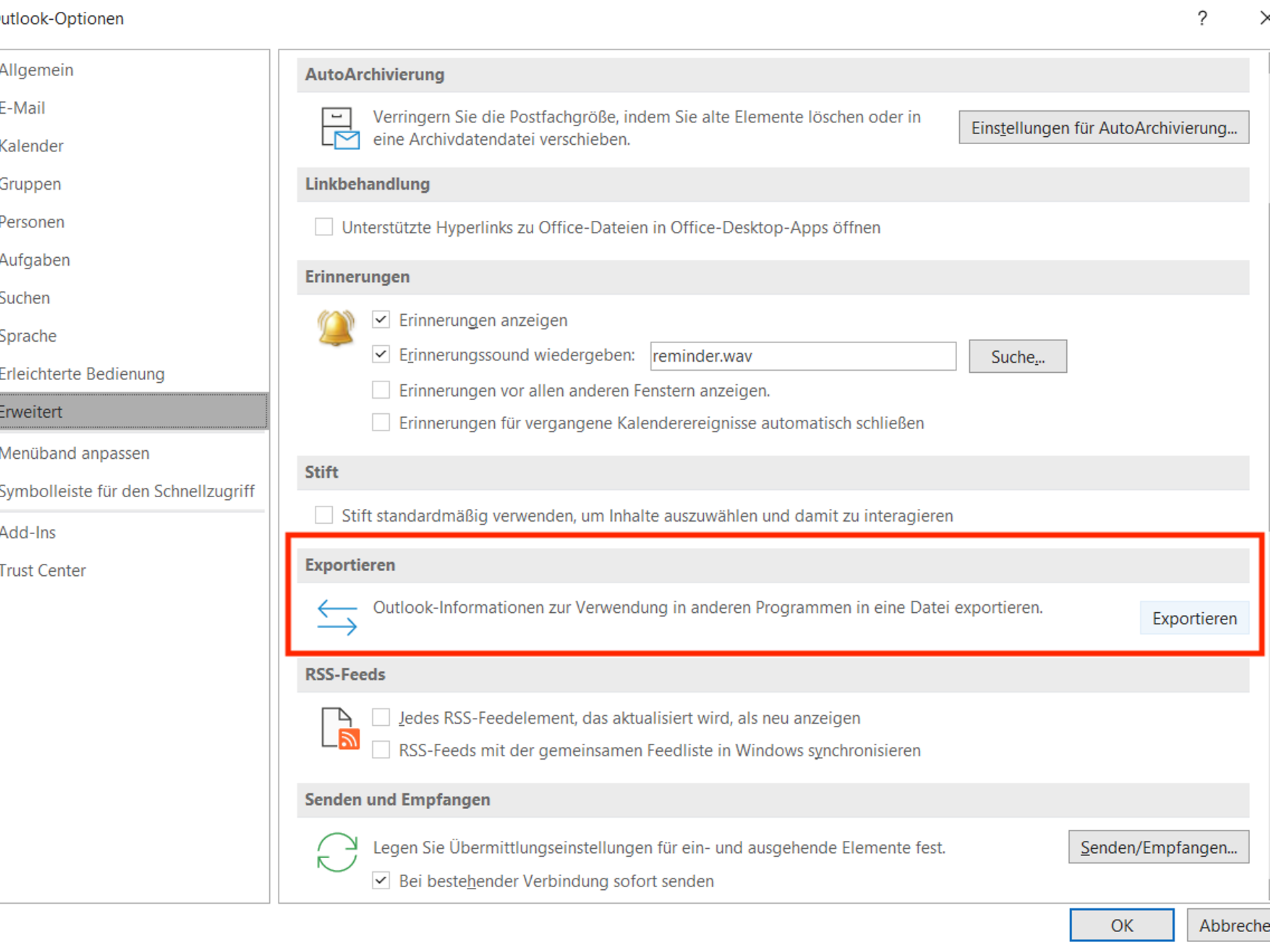
Jetzt öffnet sich der „Import/Export-Assistent“. Hier wählen Sie die Option „In Datei exportieren“.
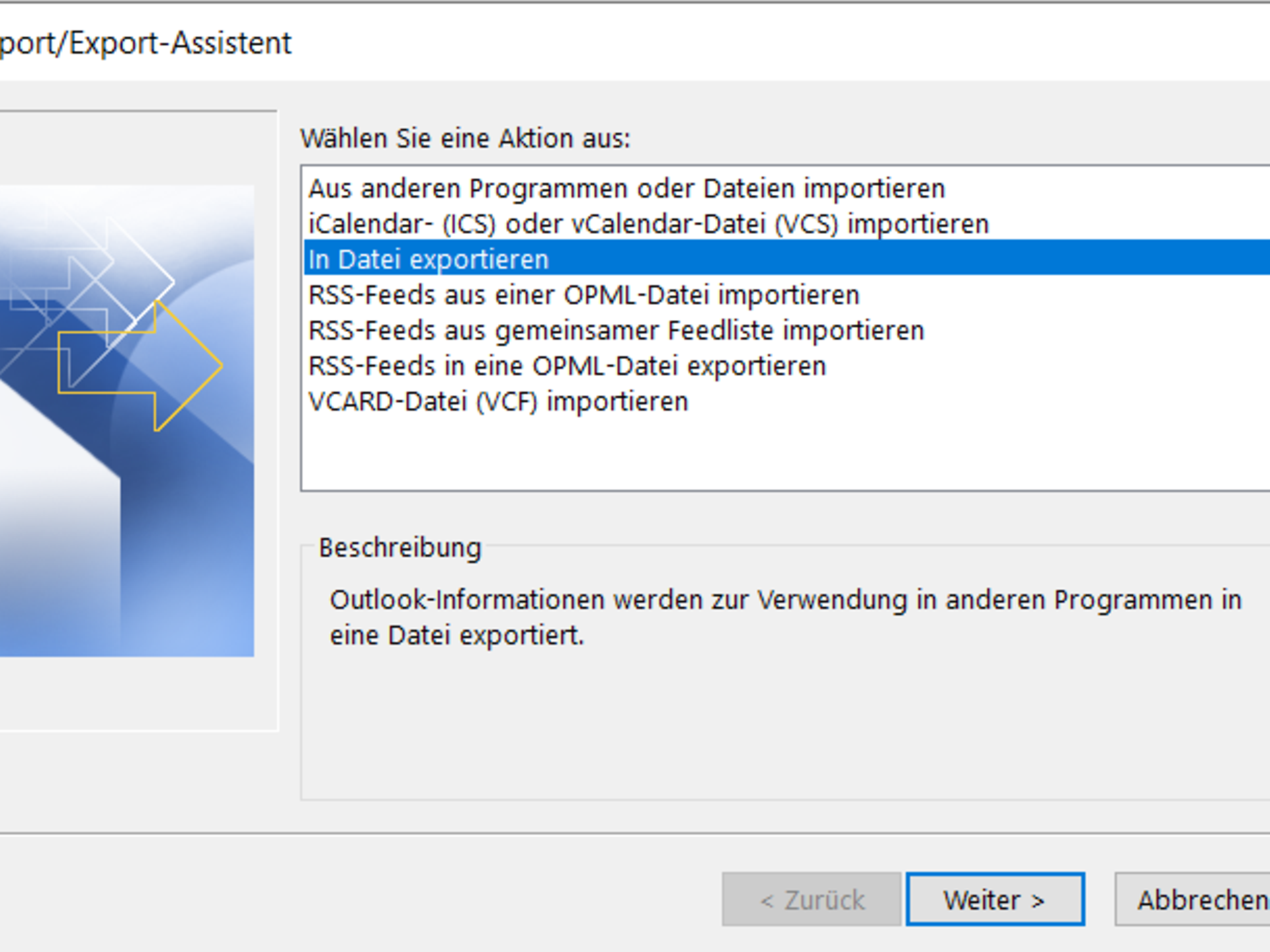
Im nächsten Schritt wählen Sie den zu erstellenden Dateityp „Outlook-Datendatei (.pst)“. Im nächsten Schritt wählen Sie aus, welche Outlook-Bereiche in der Exportdatei gespeichert werden sollen. Klicken Sie auf den Namen Ihres E-Mail-Kontos, um das gesamte Postfach zu exportieren. Nach einem Klick auf „Weiter“ wählen Sie einen Speicherort und geben der Exportdatei einen Namen. Standardmäßig lautet dieser „backup.pst“.
Sollen Outlook-Datendatei und das eingebundene Postfach exportiert werden, ist dieser Vorgang für jedes Konto einmal durchzuführen. Nachdem alle Konten exportiert wurden, können Sie wahlweise das aktuelle Outlook-Profil entfernen oder ein weiteres Profil erstellen.
Klicken Sie dazu im Hauptmenü von Outlook wieder auf „Datei“ oben links und wechseln Sie zum Reiter „Informationen“. Wählen Sie dann aus dem Menü „Kontoeinstellungen“ den Punkt „Profile verwalten“.
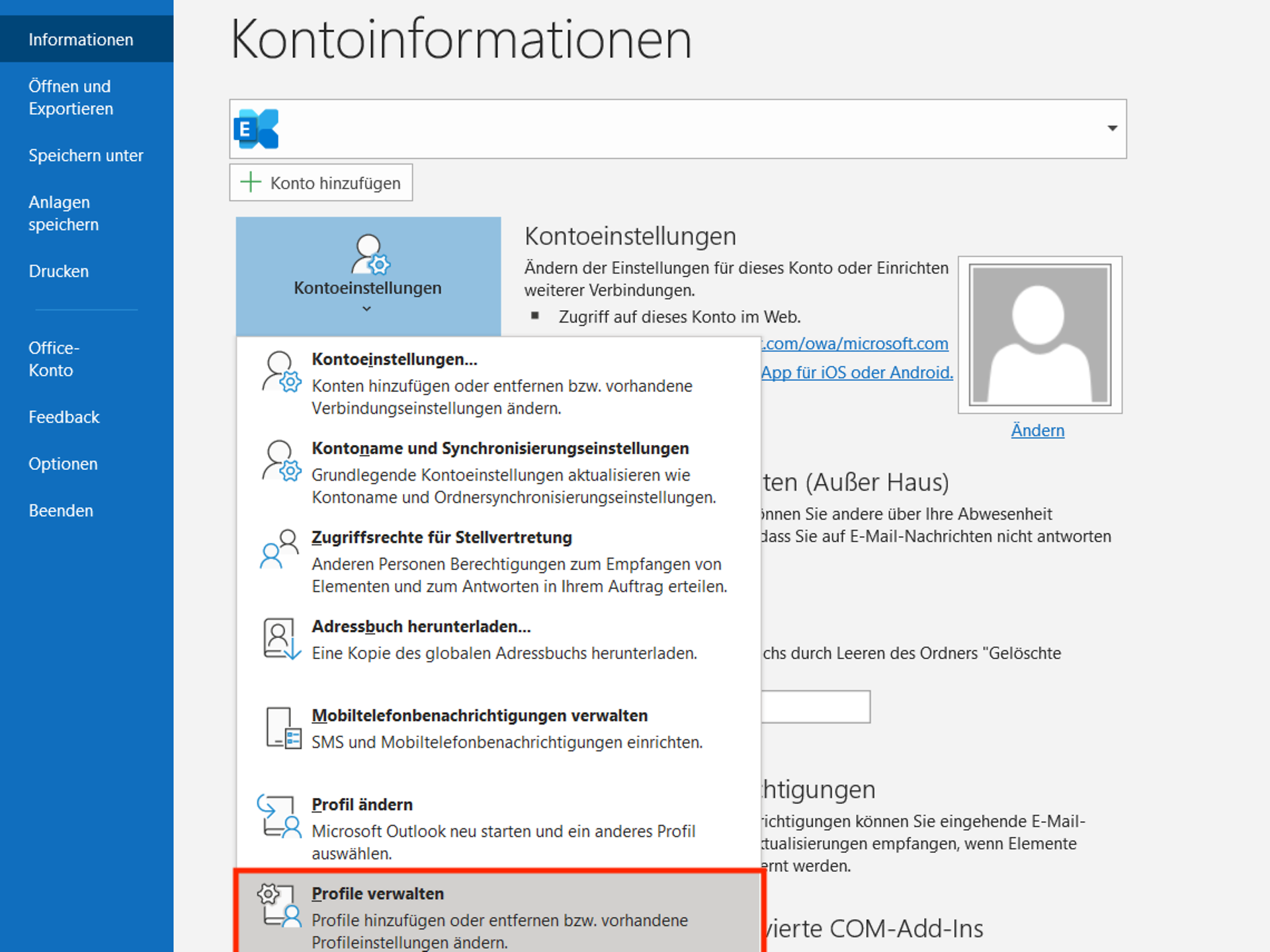
Klicken Sie im Abschnitt „Profile“ auf die Schaltfläche „Profile anzeigen…“. Jetzt kann das aktuelle Outlook-Profil entfernt werden und anschließend ein neues hinzugefügt werden. Nach dem Start von Outlook wird die Angabe eines Postfaches benötigt. Hier werden nun die Zugangsdaten zum Microsoft 365- / Office 365-Postfach eingetragen.
Anschließend wechseln Sie wieder zum Import/Export-Assistenten. Wählen Sie dieses Mal die Option „Aus anderen Programmen oder Dateien importieren“.
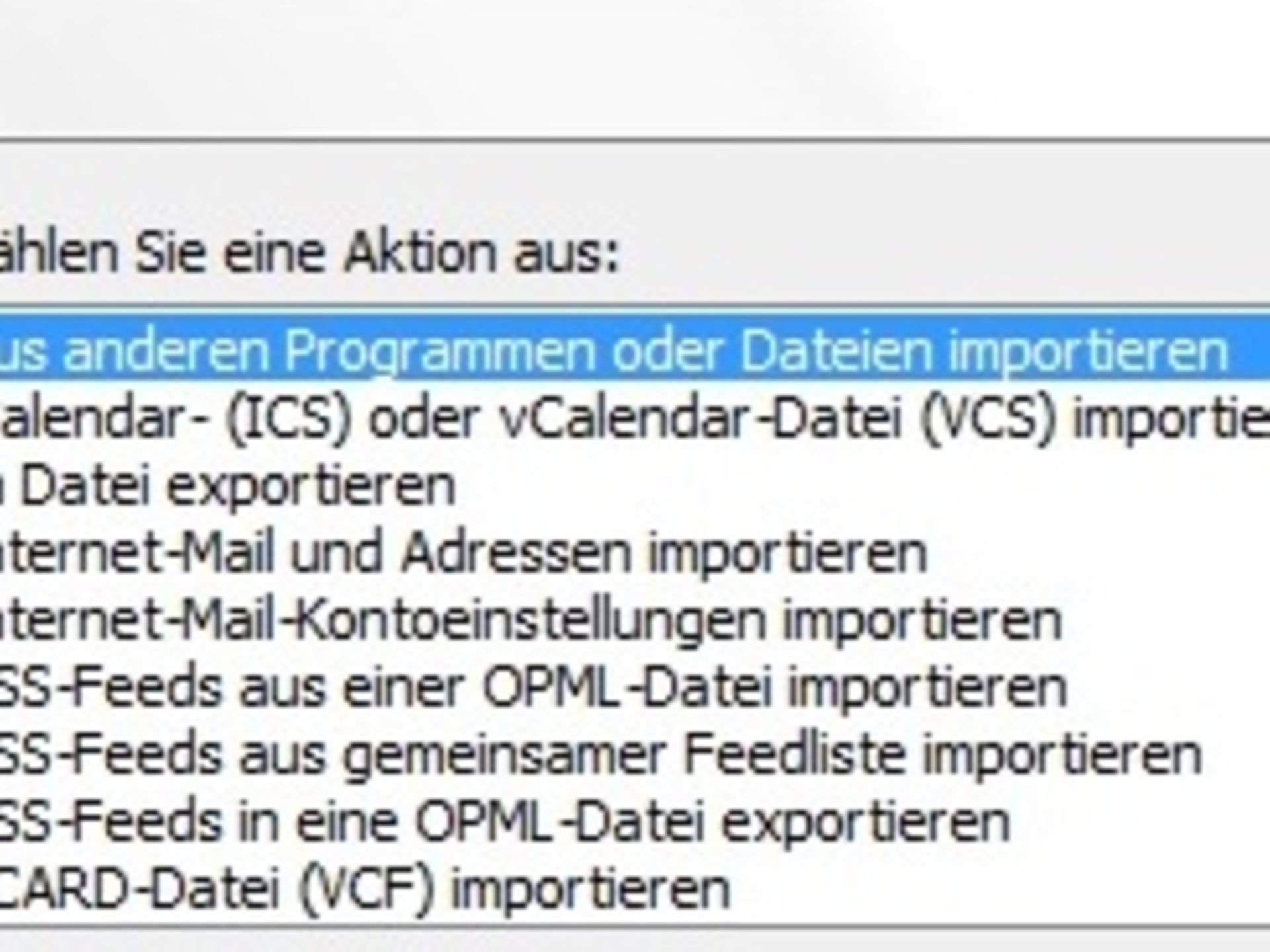
Danach wählen Sie die zu importierende Datei aus.Jetzt erscheint eine Übersicht der Ordner und Dateien, welche importiert werden und Sie können wählen, in welches Postfach der Import erfolgen soll. Je nachdem ob Sie mehrere Konten migrieren möchten, ist dieser Vorgang für jede zu importierende Datei einmal vorzunehmen.
Danach ist der Import abgeschlossen. Alle E-Mail, Kontakte und Kalenderdateien liegen in Ihrem Microsoft 365- bzw. Office 365-E-Mail-Konto vor. Das lokale Outlook gleicht die Daten nun automatisch mit Exchange Online ab. Jetzt können Sie das Postfach auch über die Outlook Web-App im gleichen Umfang abrufen.
Um E-Mails von Ihrem alten E-Mail-Postfach-Anbieter (IMAP) zu Exchange Online zu migrieren, empfiehlt sich der Weg über das Admin Center von Microsoft 365:
Nutzung des Microsoft 365 Admin Center zur IMAP-Migration
Nachdem Sie Ihre Benutzer in Microsoft 365 oder Office 365 hinzugefügt haben, können Sie das IMAP (Internet Message Access Protocol) verwenden, um die E-Mails dieser Benutzer von ihrem vorherigen Server zu Exchange Online zu migrieren.
Schritt 1: Melden Sie sich über das Microsoft 365 Admin Center an.
Schritt 2: Navigieren Sie zu Setup > Data Migration.
Schritt 3: Im Folgenden öffnet sich eine Seite, auf der Sie eine Auswahl gängiger E-Mail-Anbieter finden.
Schritt 4: Führen Sie jetzt die folgenden Schritte aus:
Ihr Anbieter wird aufgeführt: Wählen Sie Ihren Anbieter aus, um die Migration zu beginnen. Es öffnet sich im nächsten Schritt eine Seite, auf der Sie alle Ihre Benutzer mit vorausgefüllter Quell-E-Mail-Adresse aufgelistet sehen.
Beachten Sie: Bei der Migration von Gmail müssen Ihre Benutzer ein App-Kennwort erstellen, das Sie anstelle des Kontokennworts der Benutzer verwenden. Möchten Sie E-Mails von Outlook oder Hotmail migrieren, müssen Ihre Benutzer die Zwei-Faktor-Authentifizierung einrichten und ebenfalls ein App-Kennwort erstellen. Das App-Kennwort wird auch hier anstelle des Kontokennworts verwendet, wenn eine Verbindung zwischen Hotmail bzw. Outlook und Microsoft 365 bzw. Office 365 hergestellt werden soll.
Ihr Anbieter wird nicht aufgeführt: Wählen Sie Andere E-Mail-Quellen aus.
Auf der folgenden Seite müssen Sie nun manuell den IMAP-Servernamen und den richtigen Port angeben sowie die Verschlüsselungsart wählen. Diese Angaben finden Sie in der Regel beim E-Mail-Anbieter selbst. Ergänzen Sie noch die E-Mail-Adresse des zu migrierenden Postfachs und das zugehörige Passwort.
Bestätigen Sie jetzt mit einem Klick auf Speichern und die Verbindung wird getestet. Im Anschluss sehen Sie auf der Seite E-Mail-Migrationsstatus die von Ihnen hinzugefügten Benutzer mit den von Ihnen bereitgestellten E-Mail-Adressen aufgelistet.
Dieser und die folgenden Schritte sind jetzt für alle E-Mail-Anbieter gleich:
Beachten Sie: In manchen Fällen ist es nötig, dass Domänenbesitzer nach Abschluss der Migration die DNS-Einträge der Domains für Microsoft erstellen, damit E-Mails in der Folge an Microsoft 365- bzw. Office 365-Postfächer zugestellt werden. Um eine eigene Domäne hinzuzufügen, gehen Sie die Schritte auf dieser Seite durch.
Wichtige Hinweise zur Migration von IMAP-Postfächern
Bei der Migration von IMAP-Postfächern zu Microsoft 365 bzw. Exchange Online gelten folgende Einschränkungen:
Weitere Wege zur Migration von IMAP-Postfächern auf Exchange Online
Neben dem bequemen Weg über das Microsoft 365 Admin Center bietet Microsoft auch noch andere Wege für die Migration von IMAP-Postfächern zu Exchange Online. Die genauen Anleitungen dazu finden Sie in der Microsoft-Dokumentation:
Nutzen Sie hier unsere weiteren Kontaktkanäle, um Ihr Anliegen zu lösen.


Es freut uns, dass wir helfen konnten!
Nutzen Sie jederzeit unsere Kontaktkanäle, damit wir Ihr Anliegen lösen können.
Um uns eine E-Mail zu senden, nutzen Sie einfach unsere Kontaktformulare.
Kontaktformulare